Minicurso de xara3d
Las capturas de
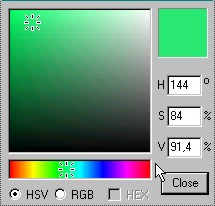
ejemplo se tomaron sobre la imagen terminada, es decir en verde. Ustedes recién
van a obtener este color a partir del paso 2, ok?

Abrir un nuevo archivo

Clickear en el ícono ¨Text option¨
 .
.
Y el el cuadro de diálogo que aparece,
tipear nuestro texto, elegir la fuente (la del ejemplo es Signet Roundhand con
texto bordeado)
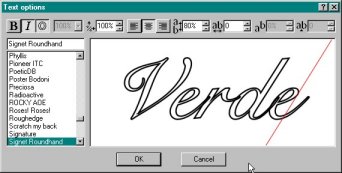
Para bordear el texto, clickear el ícono ¨extrusion¨  (o ir al menú Window --> extrude : Width=3, Depth=5) y clickear el ícono
Borde
(o ir al menú Window --> extrude : Width=3, Depth=5) y clickear el ícono
Borde  . .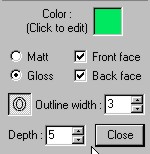

Podemos cambiar cambiar la fuente del
texto y el tamaño en cualquier momento que queramos.
Si no estamos seguros acerca del tamaño, en
la barra que se ve a continuación dejamos 'Fit to width'. De lo contrario,
abrimos el cuadrito por la flecha y cambiamos los valores ( a éste le
puse 64 pt).
De todas maneras, se pueden hacer
posteriores ajustes, en caso que no nos guste.

Paso 2
Paso 3
Paso 4
|
|
|
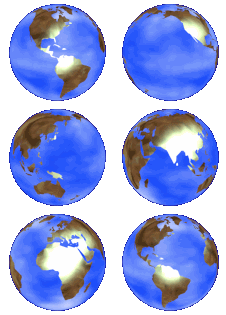


 .
.
 .
.