|
Curso de Paint Shop Pro
(PSP)
Lección
56 Pintura
digital con
degrades
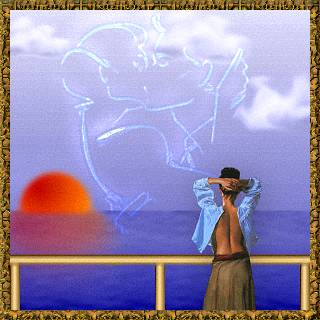
1 – Abre una nueva imagen 300 x 300 con fondo transparente
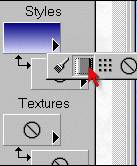
2 – Activa el tarro de pintura y en “Estilos” marca los gradientes:
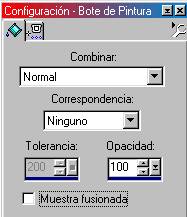
3 – Pon un azul claro en el color del primer plano (foreground) y un azul
oscuro para el fondo (background). Yo usé #E7E7FF (claro) y #000084
(oscuro). Para colocarlos debes hacer clic en los rectángulos que hay en
la parte superior de la paleta de colores:

4 – Utiliza esta configuración para el gradiente:
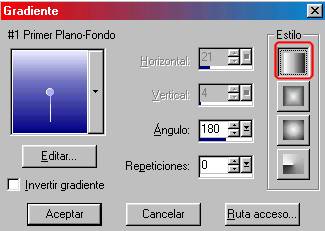
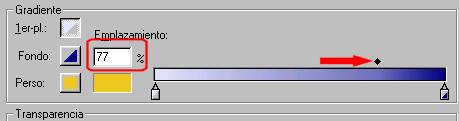
5 – Antes de apretar “Aceptar”, has clic en Editar y desplaza hacia la
derecha el rombito que está en la parte superior del gradiente hasta que
marque 77 %:
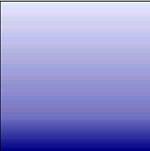
6 – Utilizando el tarro de pintura, rellena tu imagen con este gradiente:
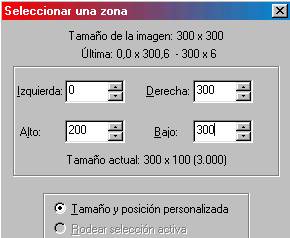
7 – Activa la herramienta de selección, forma rectángulo, progresivo (feather)
= 4 y antiarrugas (antialias) tildado. Has doble clic en el icono de la
herramienta para que aparezca la ventana que está debajo y coloca esos
valores:
8 – Activa el tarro de pintura.
9 – En la textura de primer plano elige Océano y en la de fondo nada:
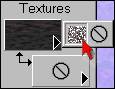
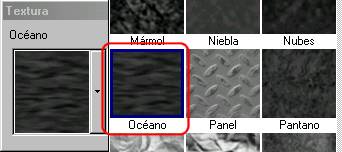
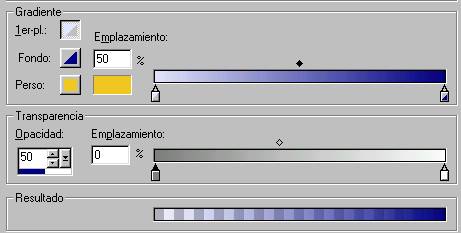
Vuelve a activar la pantalla de opciones del gradiente, cambia el ángulo
de 180 a cero. Nuevamente Editar, ahora desplaza el rombito hacia la
izquierda hasta 50% y en la parte de abajo, donde dice transparencia,
marca 50:
10 – Con estos valores rellena la selección.
11 – Quita la selección, Seleccionar / Quitar selección (Selections/Select
None):
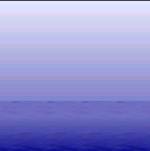
12 – Activa la herramienta de selección en forma de círculo, progresivo (feather)
8 y antiarrugas (antialias) tildado.
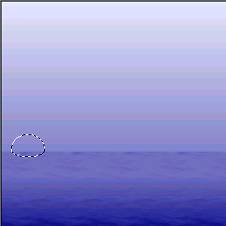
13 – Empezando en tu línea de horizonte traza un círculo pequeño (al
soltar el mouse se agrandará por el efecto progresivo)
14 – Cambia las opciones de la herramienta selección por la forma de
rectángulo y progresivo 6. Manteniendo la tecla Control presionada dibuja
un rectángulo que vaya de la línea de horizonte hacia abajo abarcando el
medio círculo que está en esa parte. Al soltar el mouse y el control debe
quedarte algo así:
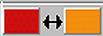
15 – Cambia el color del primer plano por un rojo y el del fondo por
naranja. Yo usé #CF1313 y #FA1908 respectivamente:
16 – Abre las opciones de tu gradiente y coloca los siguientes valores:
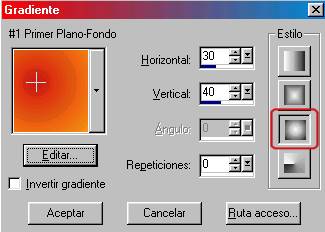
Antes de aceptar entra en Editar y cambia la transparencia a 100 (está en
50)
17 – Quita la textura.
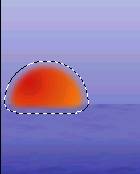
18 – Has dos o tres clic sobre la parte seleccionada. La cantidad de veces
depende que tan luminoso quieras tu sol. Como hemos usado la opción
Progresivo (Feather) en la herramienta de selección no se llenará toda,
sino que se verá así:
19 – Sin quitar la selección has Editar / Copiar (Edit/Copy) y Editar /
Pegar / Como nueva capa (Edit/Paste/As New Layer).
20 – Quita la selección, Seleccionar / Quitar selección (Selections/Select
None).
21 – Imagen / Girar (Image/Flip).
22 – Activa la herramienta de mover
 y arrastra el “reflejo”
debajo de tu sol: y arrastra el “reflejo”
debajo de tu sol: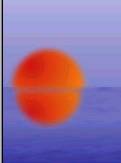
23 – Agranda tu área de trabajo, utiliza la opción del medio de la ventana
de tu imagen:

24 – Activa la herramienta de deformación
 . Arrastra hacia abajo el
cuadradito del medio de abajo: . Arrastra hacia abajo el
cuadradito del medio de abajo: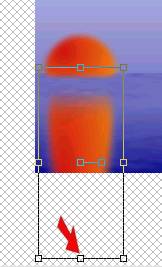
25 – Ahora debemos arrastrar hacia el costado el cuadradito de la derecha
de la parte de abajo mientras mantenemos apretada la tecla Control:
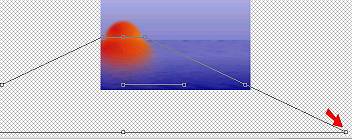
26 – Puedes continuar deformando el reflejo a tu gusto. Una vez esté como
quieras vas a la paleta de herramientas y haces clic en Aplicar.
27 – Baja la opacidad de la capa del reflejo a tu gusto:

28 – Una las capas. Capas / Fusionar / Fusionar las capas visibles (Layers/Merge/Merge
Visible)
29 – Ahora le agregaremos una baranda a nuestra imagen para que parezca
que estamos viendo el atardecer desde una barco. Activa la herramienta de
selección con forma rectángulo, progresivo 0 y antiarrugas sin tildar.
Doble clic sobre el icono de la herramienta, Izquierda = 0, Derecha = 10,
Alto = 250 y Bajo = 300.
30 – En el color del primer plano pon un marrón oscuro (#562F02) y en el
color de fondo un color arena (#F9DE9D).
31 – Activa el tarro de pintura y configura tu gradiente con estos
valores:
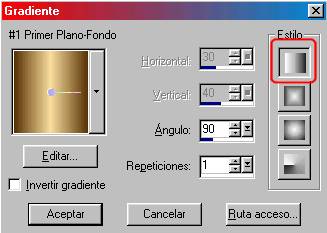
32 – Has clic dentro de la selección y con esto quedará pronto el primer
apoyo de nuestra baranda.
33 – Doble clic en el icono de la herramienta de selección y cambia los
valores de Izquierda = 145 y Derecha = 155, quedando igual Alto y Bajo.
34 – Rellena esta selección con el gradiente utilizando el tarro de
pintura. Segundo apoyo terminado.
35 – Nuevamente doble clic sobre el icono de selección, los valores que
usaremos ahora serán Izquierda = 290 y Derecha = 300.
36 – También debes rellenar con el tarro de pintura esta nueva selección y
estará listo nuestro tercer apoyo.
37 – Para hacer la parte superior de la baranda debemos hacer doble clic
en el icono de selección y poner estos valores: Izquierda = 0, Derecha =
300, Alto = 245 y Bajo = 255.
38 – Cambia el ángulo del gradiente a cero y rellana la selección.
39 – Quita la selección.
40 – Utiliza la herramienta de retoque
 para darle un aspecto
más natural a la uniones de la baranda. Yo utilicé estos valores: para darle un aspecto
más natural a la uniones de la baranda. Yo utilicé estos valores: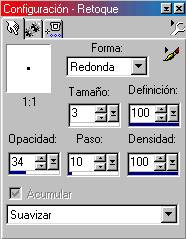
41 – Ya quedó pronta tu pintura.
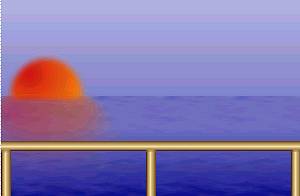
Ahora puedes darle tus toques personales agregándole sellos, marco o lo
que tu imaginación te dicte.
Espero que les sirva de algo la ayudita
|
|
|