|
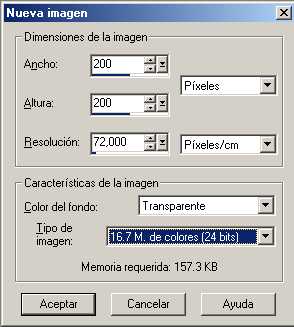
Curso de Paint Shop Pro (PSP) Azulejos o fondos (Background Tiles)Paso 1: Abriendo nuevas imágenes En la barra de menú hacer click en Archivo/Nuevo En la ventana iMAGEN NUEVA que se abre seleccionar Ancho 200 y altura 200, Resolucion: 72, Color de fondo White, y Tipo de imagen 16.7 M. de Colores (para indicar cuantos colores son posibles,cuanto mas grande es el numero mayor es la calidad pero también es mas pesada la imagen resultante).
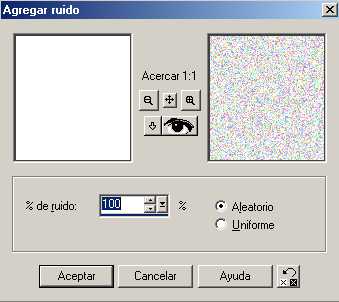
Paso 2: Agregando Ruido Ir a Efectos/Ruido/Agregar Ruido (Effects/Noise/Add) y seleccionarlo. En la ventana de agregar ruido seleccionar lo siguiente: % de Ruido (Noise): 100, y la opción Aleatorio (Random).
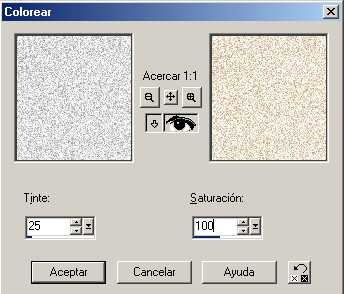
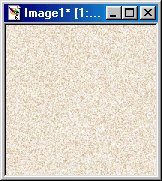
Paso 3: Coloreando el azulejo, es decir, la imagen :) Ir a Colores/Niveles de Gris (Colors/Grey Scale). Ir a Colores/Aumentar el número de colores/16 Millones de colores (Colors/Increase Color Depth/16 Million Colors). Ir a Colores/Colorear (Colors/Colorize). En la ventana de coloreado seleccionar el nivel de tinte (Hue) y Saturación (Saturation) que proporcionen el color que desees para el azulejo. El azulejo color canela fue
hecho usando Tinte (Hue): 25 y Saturación: 100.
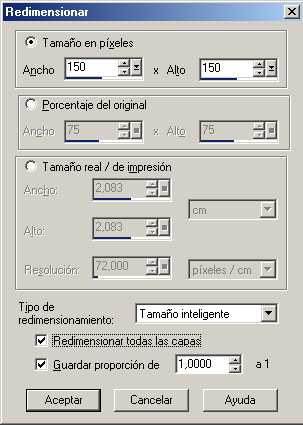
Paso 4: Reajustar Tamaño del Azulejo(resizing) Ir a Imagen/Redimensionar En la ventana de
redimensionar seleccionar la sección Tamaño de Pixeles . En esta
sección ajustar Ancho (witdh) a 150 (el alto se ajustará en forma
automática), elegir en "Tipo de redimensionamiento" (Resize Type):
Tamaño Inteligente (Smart Size)
Guarde su azulejo en formato
JPG. Se recomienda tener una carpeta en la cual guardar todos los azulejos de fondo, de ese modo podrá mantener su trabajo ordenado y encontrarlo mas fácilmente. Espero que les sirva de algo la ayudita
|
|
|