|
Curso de Paint Shop Pro
(PSP)
Lección 34 Retoques de
color Para esta lección utilizaremos una
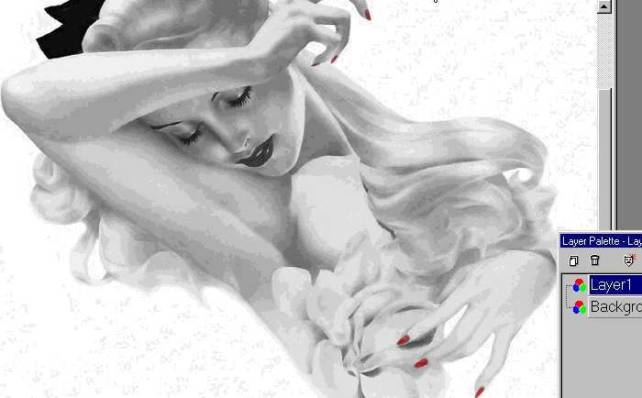
imagen en blanco y negro a la que le daremos unos toques de color. NOTA: para convertir una imagen en
colores a blanco y negro, primero la convierten en escala de grises (Colors/Greys
Scale), luego deben aumentar la profundidad del color (Colors/Increase Color
Depth/16 Million Color (24bit)) y ya está pronta para usarla en esta
lección.
Y en escala de grises Agregue una capa (Layers/New Raster Layer) Vamos a colorear las uñas, la boca y las mejillas. Para que nos resulte más fácil, aumentemos el tamaño de nuestra imagen con la lupa. Seleccionamos el pincel al cual le
daremos un tamaño muy pequeño, no más de 3, elegimos el color de nuestro
agrado y con el pintamos las uñas.
Agregamos una nueva capa,
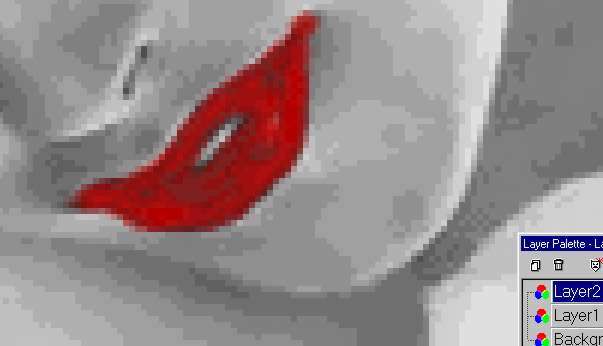
aumentamos el tamaño de la boca y pintamos igual que como hicimos con las
uñas.
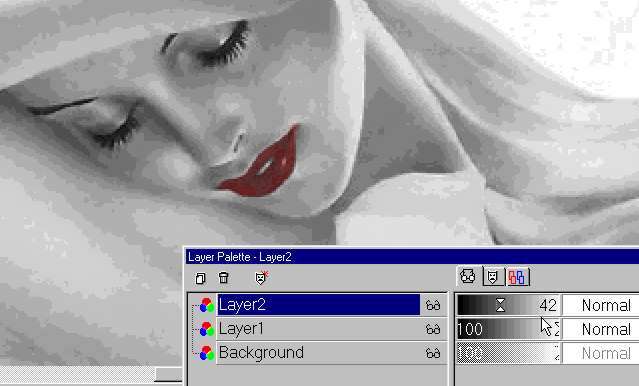
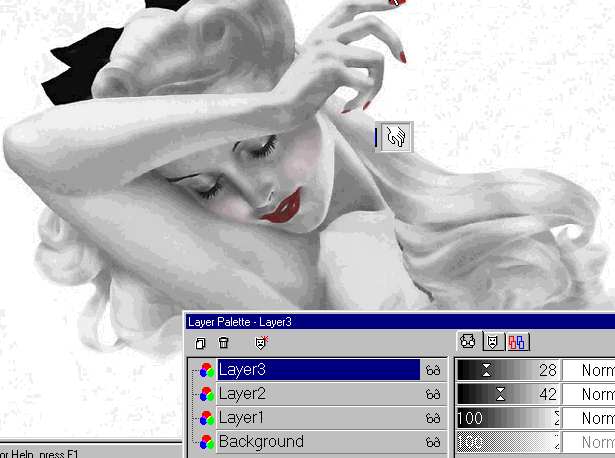
En la paleta de capas, a la
derecha, están los controles que le dan más o menos opacidad a cada capa,
bajemos un poco la opacidad de la capa de nuestra boca.
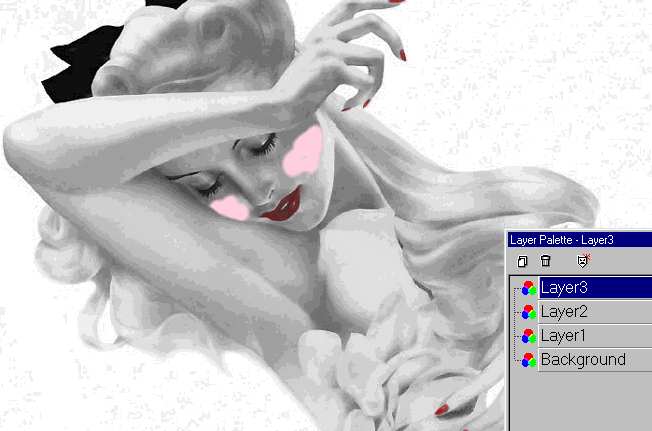
Agregamos una nueva capapara darle
color a las mejillas. Elegiremos para eso un color rosa.
Baje la barra de opacidad hasta 28,
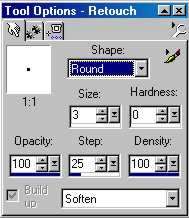
selecciones la herramienta Retouch con los siguientes valores:
y “aplane” el color de las
mejillas.
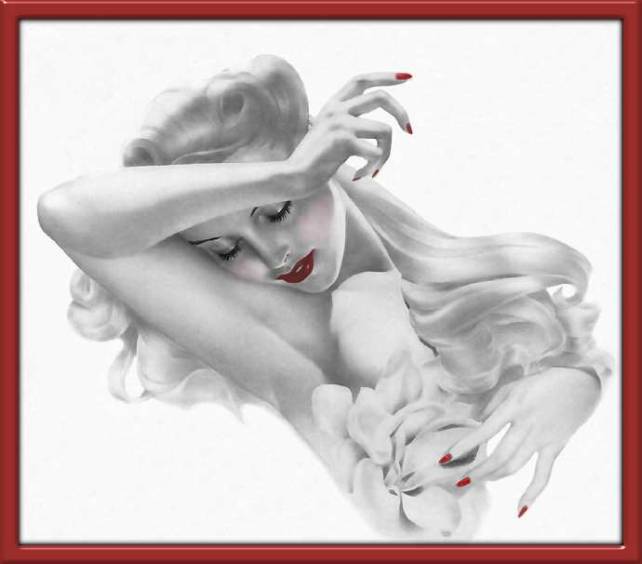
Ahora le daremos los toques finales de terminación. Unimos todas nuestra capas (Layers/Merge/Merge All), seleccionamos todo (Selections/Select All), contraemos nuestra selección (Selections/Modify/Contract), el valor dependerá del ancho que le deseemos dar a nuestro marco. Invertimos la selección (Selections/Invert). Con el tarro de pintura rellenamos
nuestra selección, le aplicamos Effects/3D Effects/Outer Bevel o Inner Bevel,
según sus preferencias, y luego un poco de sombra, Effects/3D Effects/Drop
Shadow.
Espero que les sirva de algo la ayudita
|
|
|


 Esta es la imagen
original
Esta es la imagen
original