Curso de Paint Shop Pro
(PSP)
Lección 30
Clonando
(Utilizando La herramienta
brocha para clonar Tool)
Tool)

butterflies-blue.jpg
Copia esta imagen para el ejercicio y ábrela en el PSP
Duplica la imagen (
Windows/Duplicate) y cierra el original.
PASO 1: Clone
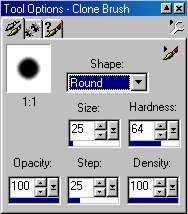
Brush Settings
Selecciona la
herramienta para clonar de la paleta de herramientas.

Abre la ventana de tool options. ( con el botón izq. del mouse)
Utiliza las
siguiente selección:
Clone Mode: Aligned, Paper Texture: None.
Sample Merged and Build Up Brush: Unchecked.

en la solapa de
Clone Brush utiliza la siguiente selección:
Shape: Round, Size: 25, Hardness: 64, Opacity: 100, Step: 25, Density: 100.
PASO 2: Clonando
Ahora, usando el
CLONE BRUSH vamos a colocar una mariposa en la parte superior derecha de
este dibujo. La mariposa que utilizaremos para clonar es la que esta en el
medio del dibujo.

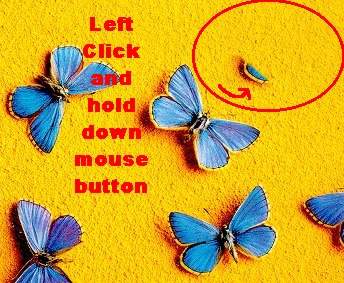
Haga un click con el
botón derecho del mouse en el lugar donde esta indicado con la flecha en el
dibujo de al lado.
 Ahora,
haga un click con el botón izquierdo del mouse donde indica la flecha en el
dibujo de arriba . Deja presionado el botón del mouse y mueve el mouse
arriba y hacia la derecha y hacia abajo. Empezaras a ver la sombra de la
mariposa aparecer. Empieza a probar y a mover el mouse en las direcciones
que necesites para seguir clonando mariposas y sus sombras. NO sueltes el
botón del mouse hasta no tener la mariposa clonada por completo.
Ahora,
haga un click con el botón izquierdo del mouse donde indica la flecha en el
dibujo de arriba . Deja presionado el botón del mouse y mueve el mouse
arriba y hacia la derecha y hacia abajo. Empezaras a ver la sombra de la
mariposa aparecer. Empieza a probar y a mover el mouse en las direcciones
que necesites para seguir clonando mariposas y sus sombras. NO sueltes el
botón del mouse hasta no tener la mariposa clonada por completo.
si estas descontento
con el resultado haga un UNDO y vuelta a intentarlo.
Y VOILA!!!!
completada la lección!! :)

Espero que les sirva de algo
la ayudita