
Lo que
aprenderemos a hacer: Crear una imagen que se funda con el fondo, o lo
que es lo mismo, permitir que un poco de la imagen pase a través de la
textura. Terminado el ejemplo, esto es lo que veremos:
Para comenzar,
necesitaras una imagen para el fondo, puedes usar esta

Para guardarla haz clic con el botón derecho del mousse sobre el
cuadradito y seleccionas "guardar como" y la guardas en la carpeta que
tu desees. O puedes usar la que tu quieras.
También
necesitaras esta otra imagen, ya sabes, clic botón derecho y guardar
como .... o eliges una cualquiera que ya tengas en tu compu.

Una vez que
hemos elegido las imágenes a usar, las abrimos con el PSP. La textura
será el "relleno" de nuestro fondo.
Con la imagen
que seleccionamos, vamos a la barra de herramientas y dentro del menú "Layer",
marcamos "promote to layer", y lo renombramos "lady".
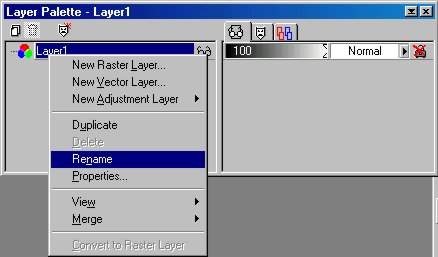
 Creamos
un nuevo Layer, al cual nombramos "fondo", y lo arrastramos debajo de la
capa "lady". (Puede hacerlo desde "Layer Palette, pulsando sobre la capa
fondo, y arrastrándola debajo de la capa "lady". Cuando comenzamos a
arrastrar la capa el puntero del mousse se convertirá en una mano)
Creamos
un nuevo Layer, al cual nombramos "fondo", y lo arrastramos debajo de la
capa "lady". (Puede hacerlo desde "Layer Palette, pulsando sobre la capa
fondo, y arrastrándola debajo de la capa "lady". Cuando comenzamos a
arrastrar la capa el puntero del mousse se convertirá en una mano)
Seleccionamos
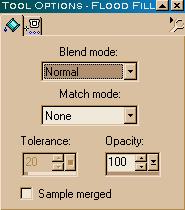
la herramienta flood fill -  y
marcamos en las propiedades lo siguiente: (en PSP7, use el cuenta gotas
en el recuadro "Styles" de la paleta de colores, y marque sobre la
flecha y seleccione "pattern" y en la lista que se nos abre buscamos
nuestra imagen de fondo)
y
marcamos en las propiedades lo siguiente: (en PSP7, use el cuenta gotas
en el recuadro "Styles" de la paleta de colores, y marque sobre la
flecha y seleccione "pattern" y en la lista que se nos abre buscamos
nuestra imagen de fondo)

(Para los
usuarios del PSP 6, establecen 20 para la "tolerance", la "opacity"
100%, y seleccionan en pattern su imagen de fondo, sin tener ninguna
textura seleccionada.)
Ahora con la
capa "fondo" seleccionada, rellenamos con nuestra imagen.
Al hacer esta
operación no veremos ningún cambio aparente, pues el relleno ha quedado
debajo de nuestra imagen principal totalmente tapado por ésta. Pero
podemos verificarlo de una forma muy simple, vamos a la paleta de Layers
y ponemos el cursor sobre la capa “Fondo”, esto activa la vista previa
de la capa. Esto es lo que veremos:
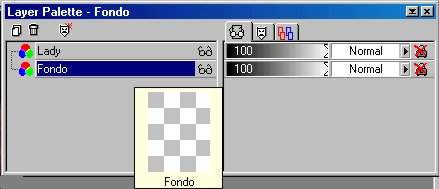
Antes de
rellenar
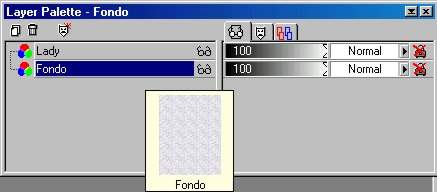
Después de
rellenar
O.K.
Terminamos con la capa "fondo". Ahora trabajaremos sobre "lady"!
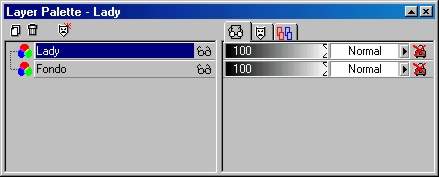
Asegúrense de tener selecionada dicha capa y no el fondo. Es decir,
debemos ver lo siguiente en la paleta de capas:
Seleccionamos
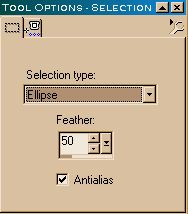
la herramienta "Selection" y le damos las siguientes propiedades:
Empezando por
el centro de nuestra imagen, en este caso las coordenadas son 125:158,
arrastramos nuestra herramienta hacia fuera hasta llegar cerca de los
borde y soltamos, nos parecerá que hemos seleccionado casi toda nuestra
imagen, pero recuerden que hemos marcado Feather 50 %.
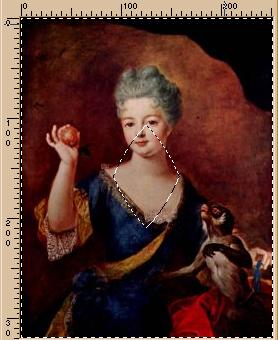
Ahora debemos
invertir nuestra selección (Selections/Invert) y esto será lo que
veremos:
Tiendo esta
selección, apretamos la tecla “Suprimir” o “Delete” unas 4 veces, verán
como cada vez que aprietan dicha tecla los bordes de nuestra imagen
principal se desvanecen dando paso a nuestro fondo.
Para
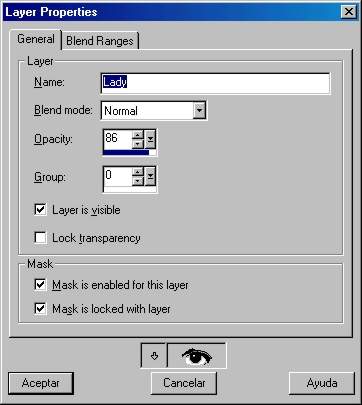
terminar, deseleccionamos y le damos a la capa “Lady” un 86% de
transparencia. Para eso, Layers/Properties y en “Opacity” marcamos 86:
Por último
guardamos nuestro trabajo terminado, el cual se verá así: