LECCIÓN
25 - LETRAS Y TUBES

Vamos a hacer un grafico con
extension GIF de fondo transparente utilizando Letras y Tubes.
Los TUBES son imagenes
prehechas que se aplican a fotos o a texto como si fuera una pegatina o
sticker, estas imagenes se archivan dentro del folder (carpeta) del
programa llamado con el mismo nombre TUBES. Mas adelante les mostraremos
como aplicarlas.
Lo primero que vamos a hacer es
abrir una imagen de 300 x 300 pixels, de fondo transparente... para esto
vamos al menu del programa FILE/NEW. (ARCHIVO/NUEVO)
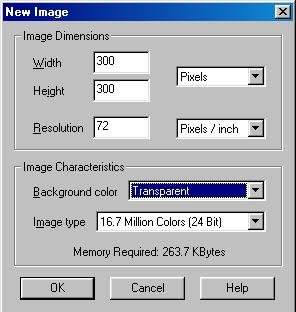
Verificamos que nuestros datos
insertados sean estos y le damos al boton de OK
Nuestro espacio de trabajo esta
ahora listo, vamos al icono de Texto en la barra del menu

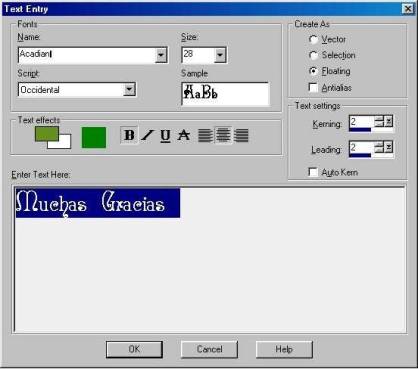
y escribimos lo que deseamos,
damos OK cuando hayamos elegido el tipo de letra y el tamaño y color y
el estilo. En este caso utilice la letra ACADIAN, pero pueden elegir la
que más les guste de las que disponen en su PC.
Una vez tenemos lo escrito en
nuestro espacio de trabajo, veremos que esta rodeado de unas hormiguitas
que caminan, esto indica que el objeto esta seleccionado y que cualquier
atributo que deseemos aplicar se aplicara directamente sobre dicho
objeto, como por ejemplo un cambio de color en la letra, o un relleno de
textura etc. ( esto ya formaria parte de otro capitulo a enseñar).
Bien, ahora daremos un poco de
elevacion y brillo a las letras.
Nos vamos a EFFECTS/3D EFFECTS/INNER
BEVEL o EFECTOS/EFECTOS 3D/BISELADO INTERIOR (dependiendo de la versión
que tengamos) y colocamos estos mismos valores...o pueden cambiar y
probar con estos numeros para obtener sus propios resultados.
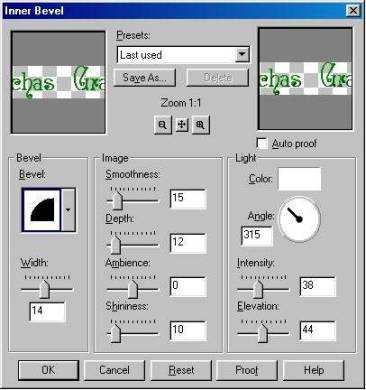
Una vez colocados los valores,
le damos al boton de OK
Podran notar que las letras
elevaron un poco y adquirieron cierto brillo que le da mas caracter y
embellece el texto.
Una vez aplicado este efecto,
nos vamos a menu SELECTION/Select NONE (SELECCIONES/NO SELECCIONAR)
Veremos que las hormiguitas se
van y podremos apreciar mejor lo que ya hemos hecho.
Creamos un nuevo layer
(Capas)...en Menu LAYERS/New Raster Layers... (CAPAS/NUEVA...)
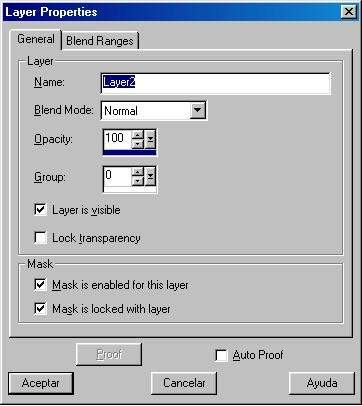
Con estos mismos atributos, le
damos al boton de ACEPTAR y tendremos este resultado en la barra de
layers (capas) o LAYER PALETTE que activamos en el boton que esta
marcado con un circulo verde.
En el layer (capa) marcado como
LAYER2 aplicaremos el TUBE, para saber si el layer esta activado, debera
verse como se ve en el dibujo de arriba...sombreado en azul.
******
para aplicar el TUBE, vamos al
icono de TUBE que esta sombreado en el dibujo de abajo en un circulo
verde, al picar en este icono con el boton derecho del mouse, nos
presentara diferentes opciones de las cuales eligiremos TOOL OPTIONS y
de ahi saldra el cuadro que aparece a la derecha en el dibujo de abajo,
de la lista de tubes que tenemos archivados en la carpeta elegimos uno
de nuestra preferencia.
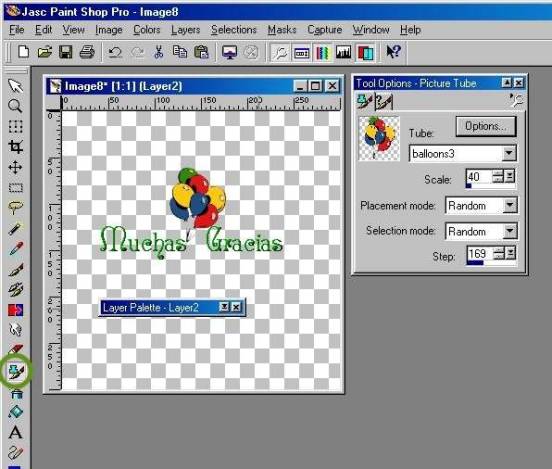
Con estos mismos atributos en
el TOOL OPTIONS aplicamos nuestra imagen con el aplicador de Tubes, si
variamos la escala podremos probar diferentes tamaños de la imagen y nos
quedamos con las que nos deje mas conformes.
*****
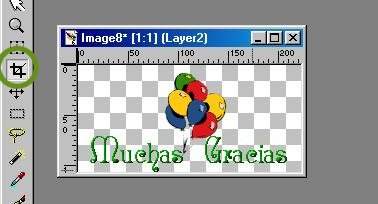
Eligiendo la herramienta de
CROP (Recortar), seleccionando el area a recortar y dando dos click en
el dibujo, recortaremos nuestra imagen para hacerla mas pequena.
AHORA nos vamos al MENU....COLORS/Set
palette transparency (COLORES/Configurar trasnparencia de paleta ...)
nos saldra un aviso como este...
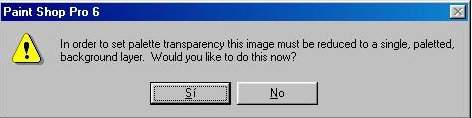
"Para poder configurar la
transparencia de la paleta, esta imagen debe reducirse a una capa de
segundo plano y a 256 colores. Desea hacerlo ahora?
Le damos al boton de SI, y nos
saldra otro aviso que debera tener estos mismos atributos
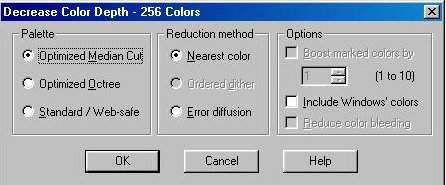
Reducir la profundidad del color
LE DAMOS OK
***
Luego nos aparecera este cuadro, en el cual el cursor se convertira en
un gotero, deberemos seleccionar el fondo de nuestra imagen picando una
sola vez en el, lo cual cambiara el cuadro siguiente, al color que
queremos que sea transparente en nuestro dibujo...
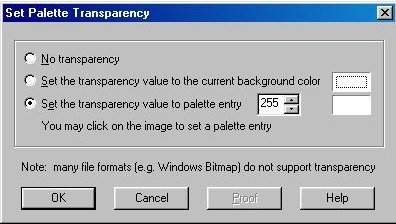
Configurar la transparencia de la paleta.
Una vez hecho esto, le damos al
boton de OK
Para ver que parte de nuestra
imagen se convirtio en transparente, vamos de nuevo al menu COLORS/View
palette transparency (COLORES/Ver transparencia de colores), luego vamos
a FILE (ARCHIVO) y salvamos nuestra imagen como un archivo GIF.
Y obtendremos nuestra imagen
transparente para usar con fondos de colores y que no se vean los
parches del fondo...