Lección
35 Cut-Outs
NOTA: Para realizar esta lección se pueden usar, por ejemplo, las imágenes
que utilizamos para colorear (lección 5) y cualquier tube que tengamos.
Abrimos una
nueva imagen con fondo transparente (medidas sugeridas 400x400) y la
rellenamos con color o con una textura o una imagen.
También
abrimos el dibujo que vamos a usar, en este caso el oso.
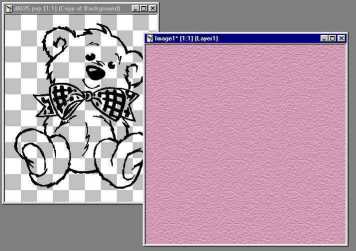
Activamos la imagen del oso haciendo
clic en ella y desde la paleta de capas la arrastramos hacia nuestro
fondo.
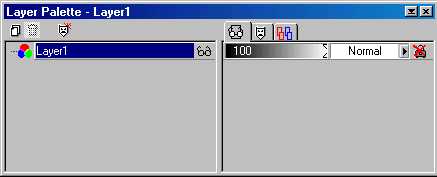
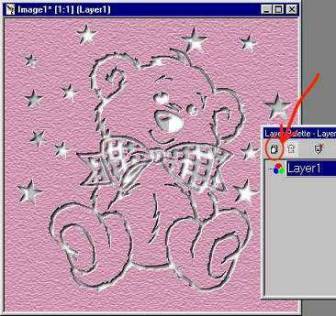
Esta es la
imagen de nuestra paleta de capas con la imagen del oso activada, debemos
hacer clic sobre Layer1 y sin soltar arrastramos hacia nuestra imagen (en
este ejemplo la textura rosada), de esta manera se insertará en la misma
como una nueva capa o layer y quedará centrada en la misma.
Ahora le
agregaremos las estrellas o los tubes que hayamos elegidos:

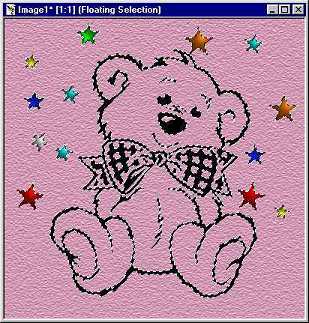
Con la
herramienta de selección marcamos un rectángulo alrededor de nuestro osito
y las estrellas:
Y ahora
hacemos clic dentro de ese recuadro para que la selección rodee cada una
de nuestras imágenes:
Si miramos en
nuestra paleta de capas, veremos que tenemos 3: Floating Selection, Layer2
y Layer1:
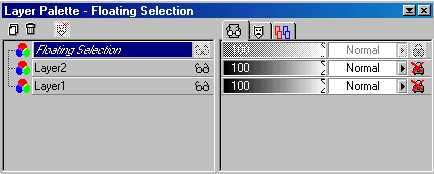
Debemos
eliminar tanto Floating Selection como Layer2 (en ese orden), para eso
clic con el botón derecho sobre ellas y elegimos Delete. Esto será lo que
veremos una vez eliminadas esas capas:
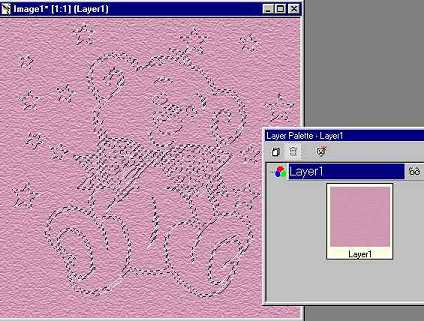
A
continuación le aplicaremos Effects/3D Effects/Cutout (los que tengan la
versión 6 o anteriores recuerden que los efectos los encuentran dentro del
menú Image).
Los valores
que usaremos serán: offset vertical y horizontal = 2, opacity = 100, blur
= 6, shadow color = negro y fill interior with color sin tildar.
Y en seguida
aplicamos sombra Effects/3D Effects/Drop Shadow con los siguientes
valores: color: blanco, offset vertical y horizontal = 1, opacity = 100 y
blur = 2.
Quitamos la
selección: Selections/Select None (Control + D) y le agregamos una nueva
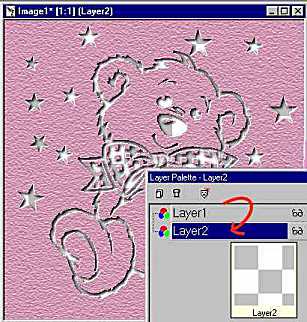
capa o layer, la que debemos arrastrar hacia abajo:
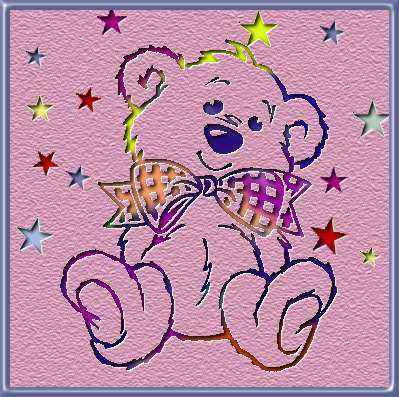
Utilizando el
pincel con hardness = 100 vamos eligiendo colores y pintando nuestras
estrellas y el contorno de nuestro oso.
Atención:
debemos pintar sobre el Layer2, es decir que debe estar activado o
seleccionado.
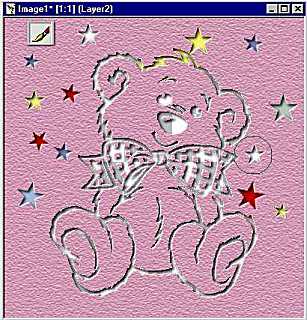
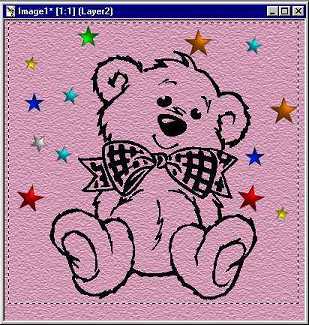
Una vez que
terminamos de pintar toda nuestra figura, unimos nuestras capas con Layers/Merge/Merge
All y si lo deseamos le podemos agregar un marco para darle más
terminación a nuestro trabajo.