Como bajar el peso
de nuestra Imagen
Disponemos de una imagen preciosa que queremos usar, pero de tan bonita que
es resulta pesada y por tanto, haría pesado nuestro script. Así que lo que
intentaremos será reducir su peso sin que pierda mucha calidad, de acuerdo?
Bien, dependiendo del formato de nuestra imagen (ya sea GIF o JPG, que son
los mas usuales) el PSP nos mostrará una serie de pantallas diferentes, así
que empezaremos con una imagen en formato JPG:
1 - Abrimos nuestra imagen con el Paint Sho Pro
2 - Vamos a File -> Save as... (en español archivo -> Guardar como..) y nos
encontramos con un botón en la esquina inferior derecha de la nueva ventana
que se nos abre que dice OPTIONS. Si pinchamos alli nos encontramos con esta
ventana:
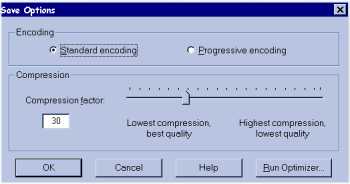
Normalmente la regla suele estar situada en 50, pero si la bajamos, bajará
el peso de nuestra imagen y también la calidad. Podemos hacerlo así, o
podemos ir viendo cuales son los cambios que produce el subir o bajar la
regla si pinchamos donde dice RUN OPTIMIZER, y nos encontramos con esta
pantalla:
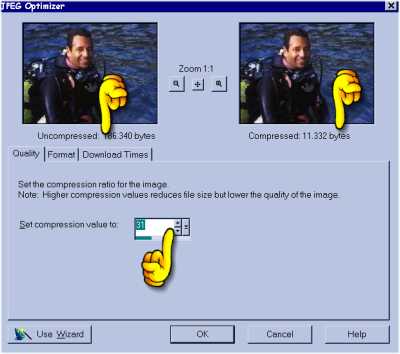
Según bajemos o subamos el valor de compresión, podremor ir comprobando como
se reduce el peso de nuestra imagen, así como observar la pérdida de calidad
de la misma, parando donde creamos conveniente. Despues le damos a OK y
listo, la guardamos con otro nombre para que nuestra imagen original no
pierda la calidad inicial (y tambien por si nos arrepentimos y queremos
usarla tal como era).
También se puede usar el WIZARD. Solo hay que ir probando valores, al igual
que en este caso, hasta que quedemos convencidas, y el programa hará el
resto.
En las carpetas de FORMAT y DOWNLOAD TIMES que se ven en el grafico de
arriba podremos consultar información acerca de la imagen, y tambien
modificar algun parametro, para ir probando opciones y quedarnos con las que
mas nos gusten. Siempre he pensado que lo mejor para aprender es ir
probando.
Ahora probaremos con una imagen en formato GIF:
Los pasos 1 y 2 son idénticos
a los anteriores, solo que ahora nos encontraremos con esta otra pantalla:
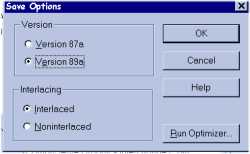
Si cambiamos aquí algun valor, no
veremos los cambios hasta que hallamos guardado la imagen, así que yo
recomiendo usar el RUN OPTIMIZER, donde al igual que antes, podremos jugar
con la regla y observar los cambios producidos en la imagen:
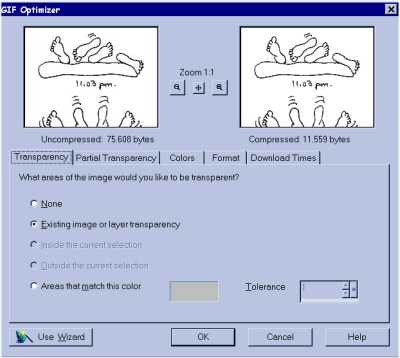
Aquí dispones de varias carpetas más, donde podes cambiar valores, dado que
tratándose de un archivo
en formato GIF, se puede jugar con la transparencia y otros matices. Como
siempre, ir probando y notando las diferencias al cambiar las opciones y los
valores.
Espero que esto os sirva de ayuda a la hora de hacer script o simplemente,
para no bloquear las cuentas de los amigos con vuestras fotos ;)