|
Curso de Paint Shop Pro
(PSP)
Lección 29 Tarjetas Para realizar esta lección necesitarán descomprimir este archivo dentro de la carpeta de máscaras del PSP (por lo general, la ubicación es: C:\Archivos de Programa\Paint Shop Pro X\Masks), de esta manera quedará lista para ser usada. Tengan en cuenta que las medidas dadas en la lección son para una tarjeta pequeña, como la que les mandé en el mail anterior. Si desean una más grande, solo tienen que hacer las nuevas imágenes más grandes. Suerte! 1 – Abrir una nueva imagen (File/New)
2 – Copian la última imagen que
abrieron Luego Image/Rotate/left/22 y arrastran la imagen hasta la posición que deseen. 3 – Abrimos una nueva imagen, esta
vez de 150 x 150 con el mismo color de fondo que la anterior.
Vamos a Masks/Load from Disk
seleccionamos la máscara Notecard-diz.msk, luego Masks/Delete y contestamos
que si (yes) a la pantallita que aparece. La copiamos (Copy) y la pegamos en
nuestra primer imagen como
una nueva capa Edit/Paste/As New Layer, ahora debemos girarla 45 grados
Image/Rotate/Left/45. Con la herramienta selección
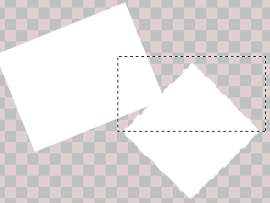
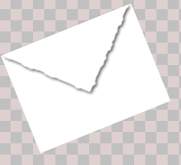
4 – DeseleccionamosSelections/Select None o con Control + D y giramos nuestra imagen igual que lo hicimos con la primera Image/Rotate/left/22, le aplicamos un poco de sombra Effects/3D Effects/Drop Shadow con estos valores Color black, opacity 65/Blur 6/Hort & Vert 2 y la colocamos sobre nuestra primera imagen para que parezca un sobre.
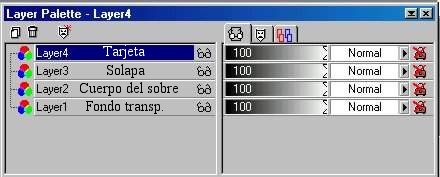
5 – Abrimos otra nueva imagen 200 x 150 con el mismo color de fondo que las anteriores. Le aplicamos la máscara también (Masks/Load from Disk) y también vamos a Masks/Delete. La copiamos y pegamos en nuestra primer imagen como una nueva capa (Edit/Paste/As New Layer) y la movemos entre el cuerpo del sobre y la solapa. Para eso, en la paleta de capas (Layer Palette), debemos arrastrar la capa 4 (Tarjeta) un lugar hacia abajo, es decir colocarla entre la 2 y la 3
6 – Colocamos en el Foreground el
color #AB924F y con la herramienta de recortes(Shapes Tool) NOTA:en el background deben tener
marcado
7 – Ahora solo debes agregarle tu decoración y estará lista!
SUGERENCIA:Cada vez que le agreguen
un tube a la imagen, háganlo en capas diferentes
(Layers/New Layer). De esta manera podrán moverlo libremente con la
herramienta
Espero que les sirva de algo
la ayudita
|
|
|


 400
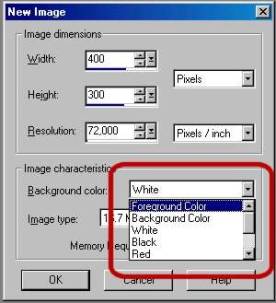
x 300 con fondo transparente y luego otra 200 x 150
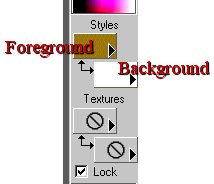
con fondo blanco (white). Si prefieren algún color en particular deberán
primero seleccionarlo en el Foreground o en el Background y luego, al abrir
la nueva imagen, donde dice Background color marcan la que corresponda.
400
x 300 con fondo transparente y luego otra 200 x 150
con fondo blanco (white). Si prefieren algún color en particular deberán
primero seleccionarlo en el Foreground o en el Background y luego, al abrir
la nueva imagen, donde dice Background color marcan la que corresponda.
 , hacen clic
en alguna parte de la imagen con
fondo transparente para activarla y
van a Edit/Paste/As New Layer.
, hacen clic
en alguna parte de la imagen con
fondo transparente para activarla y
van a Edit/Paste/As New Layer.
 ,
seleccionamos la mitad superior y apretamos
la tecla Suprimir o Delete.
,
seleccionamos la mitad superior y apretamos
la tecla Suprimir o Delete.
 ,
seleccionamos Rouned Rectangle (es el rectángulo con los vértices
redondeados), Line Width 1, Antialias tildado, trazan dos rectángulo
concéntricos.
,
seleccionamos Rouned Rectangle (es el rectángulo con los vértices
redondeados), Line Width 1, Antialias tildado, trazan dos rectángulo
concéntricos.
 , de lo
contrario el rectángulo que tracen se rellenará
con lo que aquí esté seleccionado.
, de lo
contrario el rectángulo que tracen se rellenará
con lo que aquí esté seleccionado. 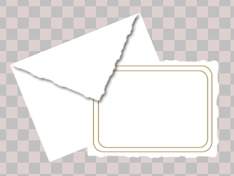

 para
colocarlo en el lugar exacto y también para aplicarles efectos sin que
afecten al resto de la imagen.
Una vez que han terminado de colocar y
trabajar cada capa van a Layers/Merge/Merge All
para
colocarlo en el lugar exacto y también para aplicarles efectos sin que
afecten al resto de la imagen.
Una vez que han terminado de colocar y
trabajar cada capa van a Layers/Merge/Merge All