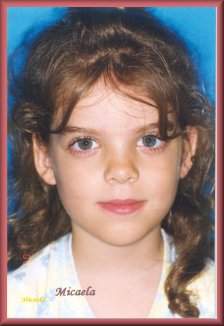
|
Curso de Paint Shop Pro
(PSP)
Como
suprimir los ojos rojos
NOTA: Este efecto no funciona en una imagen que contenga una selección. Quite las selecciones de la imagen para hacer que el comando esté disponible. Se puede aplicar este efecto a una
imagen de color de 24 bits. Si es necesario, aumente la profundidad de color
para hacer que el comando quede disponible. Para quitar los molestos “ojos
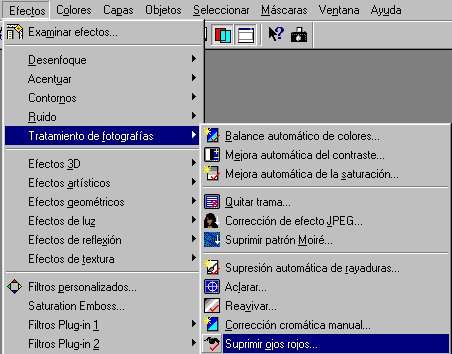
rojos”, vamos a Efectos / Tratamiento de fotografías / Suprimir ojos rojos:
Esta es la pantalla que nos
aparece:
Si presionamos el botón “Ayuda”, el
programa nos da una información bien detallada que les transcribo aquí: Para usar el diálogo: 1 En la lista Método, seleccione la
forma de corrección a aplicar. Las elecciones posibles son: · Ojo Humano Automático, que
automáticamente selecciona el área de corrección y realiza los ajustes sobre
un ojo humano. Podrá luego personalizar las correcciones realizadas. Si está
intentando corregir un ojo humano, intente primero este método. · Ojo Animal Automático,
automáticamente selecciona el área de corrección y realiza los ajustes sobre
un ojo de animal. Puede luego personalizar las correcciones. Si intenta
corregir un ojo de animal, use primero este método. · Contorno Manual de la Pupila, en
el cual el área de corrección se selecciona manualmente utilizando una
herramienta de mano alzada. Utilice este método para situaciones difíciles,
tales como un ojo parcialmente oscurecido. Se puede usar tanto en ojos
humanos como de animales. · Contorno de la Pupila Punto a
Punto, donde el área de corrección se selecciona manualmente utilizando una
herramienta de selección punto a punto Use este método para situaciones
difíciles, tales como un ojo parcialmente oscurecido. Se puede usar tanto en
ojos humanos como de animales. 2 Si es necesario utilice el botón
de acercamiento 3 En el recuadro izquierdo de vista previa, seleccione el primer ojo a corregir: · Si está utilizando el método
Contorno Manual de la Pupila, haga clic izquierdo y mantenga presionado el
botón en cualquier parte del borde del área del ojo rojo. Arrastre el cursor
por el borde del área a corregir. Cuando regrese al punto inicial, suelte el
botón del ratón para crear la selección. · Si está utilizando el método
Contorno de la Pupila Punto a Punto, haga clic en cualquier parte del borde
del área del ojo rojo. Mueva el cursor unos cuantos píxeles alrededor del
borde del área y vuelva a hacer clic una vez más. Continúe moviendo el
cursor mientras hace clic sobre toda el área hasta que se encuentre
completamente seleccionada ( puede hacer un clic derecho para deshacer el
último clic). Cuando regrese al punto de partida, haga doble clic sobre él
para cerrar la selección. Una caja de control aparece
alrededor del área seleccionada del ojo mientras que en el recuadro de vista
previa de la derecha se muestra la imagen corregida.
Nota: Puede hacer clic sobre el
botón Anular Corrección, presionar las teclas <Ctrl> + <Z> o hacer clic
derecho para eliminar la selección y volver a comenzar. 4 Asegúrese de que la selección se
encuentra posicionada sobre el área del ojo rojo y tiene el tamaño
apropiado. Para cambiar el tamaño de la selección, haga clic sobre
cualquiera de las manijas de la caja de control arrastrándola, presione las
teclas <Alt> + <Re Pág> para aumentar el tamaño o <Alt> + <Av Pág> para
disminuirlo. Para mover la selección, arrástrela a su nueva localización o
presione las teclas <Alt> + cualquiera de las teclas de flechas. 5 Si está utilizando el método Ojo Animal Automático, puede arrastrar la manija central de rotación para hacer girar la selección. Note que en este método puede cambiar de forma la selección a una elipse arrastrándola de sus bordes. 6 Si está corrigiendo un ojo
humano, observe cuidadosamente el ojo corregido en el recuadro de vista
previa de la derecha para ver si se requiere agregar un iris alrededor de la
pupila. Sáltese este paso si el iris ya está visible o si está corrigiendo
un ojo animal (que usualmente no muestran un iris). Use el control de
edición numérica para agregar un iris al ojo corregido de cualquiera de las
siguientes maneras: · Use el control Tamaño del Iris
para configurarlo. · En la lista Tinte, haga clic
sobre la flecha y seleccione el valor correcto. · En la lista Color, haga clic
sobre la flecha para desplegar miniaturas de las variaciones de color.
Seleccione una miniatura para cambiar el color.
Nota: Cuando el diámetro del área
del ojo rojo es inferior a 5 píxeles, cualquier color seleccionado será
difícil de ver. Puede remover el ojo rojo usando la tonalidad gris. Si
quiere agregar un toque de color al ojo, cambie el tamaño de la imagen a
cuatro veces su tamaño original, corrija el efecto de ojo rojo usando un
color para el iris y luego regrese la imagen a su tamaño original. 7 Determine si la pupila debe ser más clara u oscura. Si es necesario, disminuya el valor del control Luminosidad de la pupila para oscurecerla o auméntelo para aclararla. · Use el valor del Tamaño del
Reflejo para configurar el tamaño del brillo. · Baje el valor de la Luminosidad
del Reflejo para oscurecer el brillo y auméntelo para aclararlo. · Si la posición del brillo no
parece natural, seleccione la opción Centrar Reflejo para moverlo al centro
de la pupila. Déjela sin seleccionar para hacer que la posición no cambie.
9 Si el ojo se muestra
parcialmente oscurecido en la imagen original, ajuste la forma del ojo
corregido para que corresponda. Por ejemplo, si la pestaña cubre parte del
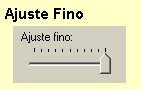
ojo original, también debe cubrirlo en el ojo corregido. Utilice el Ajuste
fino para reducir la corrección. Arrastre lentamente el control a la
izquierda para reducir la corrección y minimizar el traslape con la piel que
lo rodea. Si el ojo no se corrige apropiadamente, requerirá hacer clic sobre
el botón Anular Corrección y crear una selección utilizando el método
Contorno Manual de la Pupila o Contorno de la Pupila Punto a Punto.
10 Si es necesario, haga los
siguientes ajustes para combinar la corrección del ojo con su entorno: · Aumente el valor de Suavizar para
hacer que el borde del ojo corregido sea menos pronunciado. · Si la fotografía es granulosa,
utilice Difuminar para combinar el ojo con los píxeles que lo rodean.
Aumente el parámetro una unidad a la vez hasta que el ojo se combine de
forma natural con el resto de la imagen. 11 El ojo debe estar ya
completamente corregido. Si se quiere corregir otro ojo, repita los pasos
anteriores. Los controles retienen los parámetros de la primera corrección.
Cuando seleccione el siguiente ojo, el ojo previamente corregido tendrá un
círculo a su alrededor. Puede hacer clic sobre este círculo para realizar
más correcciones al ojo. 12 Una vez que haya terminado sus correcciones, haga clic en el botón Aceptar para cerrar el diálogo y aplicarlas.
Controles Generales del Diálogo
Use los Botones de Verificar y
Verificar Automáticamente para ver los cambios en la imagen original antes
de aplicarlos. Puede actualizar la imagen original cada vez que se realiza
un ajuste o manualmente después de realizar varios de ellos. Haga clic sobre
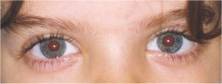
el botón Verificar Automáticamente Este es el resultado final que se obtiene:
Espero que les sirva de algo
la ayudita
|
|
|

 para
obtener una vista más próxima del ojo de dentro del recuadro de Vista
Previa.
para
obtener una vista más próxima del ojo de dentro del recuadro de Vista
Previa. 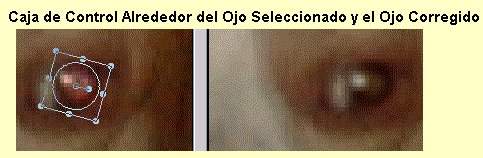

 para un alejamiento. Para hacer que otras áreas de la imagen se muestren
dentro de la vista previa, haga clic sobre el botón
para un alejamiento. Para hacer que otras áreas de la imagen se muestren
dentro de la vista previa, haga clic sobre el botón  y arrastre el marco de navegación a una nueva posición o mueva el cursor
sobre el recuadro de la derecha (el cursor cambia a la forma de una mano) y
arrastre la imagen.
y arrastre el marco de navegación a una nueva posición o mueva el cursor
sobre el recuadro de la derecha (el cursor cambia a la forma de una mano) y
arrastre la imagen.  para actualizar la imagen original cada vez que se cambia un ajuste. Haga
clic sobre el botón Verificar
para actualizar la imagen original cada vez que se cambia un ajuste. Haga
clic sobre el botón Verificar  para aplicar una actualización única a la imagen original.
  en cualquier momento para regresar todos los parámetros a sus valores
predeterminados. Presione la tecla <Mayús> mientras hace clic sobre el botón
para regresar a los valores existentes al momento de abrir el diálogo.
en cualquier momento para regresar todos los parámetros a sus valores
predeterminados. Presione la tecla <Mayús> mientras hace clic sobre el botón
para regresar a los valores existentes al momento de abrir el diálogo.