Paso 1: Incrementar
la cantidad de colores
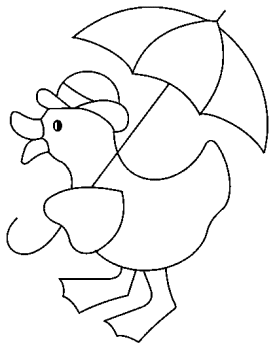
Abrir Duck-LineArt.gif en el PSP.
Duplicar la imagen (Window/Duplicate
- Ventana/Duplicar) y cerrar la original.
Nota: Las imágenes de "Line
Art" normalmente están en formato GIF, y no JPG. Los archivos GIF y
BMP están comprimidos de modo que posean una profundidad de colores
inferior a 16 Millones y como muchas de las funciones en PSP no
funcionan en esa resolución será necesario llevarlas hasta esa
resolución.
Ir a "Colors/Increase Color
Depth/16 Million Colors" (Colores/Aumentar la profundidad del colo/16
Millones de colores) y seleccionarlo.
Paso 2: Usando la
herramienta de rellenado
Selecciona el amarillo (o
el color que quieras para el cuerpo del pato) en la paleta de
colores como "Foreground Color" (color de primer plano).
Activar el rellenado
haciendo click sobre el boton correspondiente 
Para usuarios de PSP 7, en
la ventana de opciones seleccionar:
- Blend Mode: Normal
- Match mode: RGB Value
- Tolerance: 91
- Opacity: 100
- Sample merge: sin marcar
Para usuarios de PSP 6, en
la ventana de opciones de herramientas "Tool Options Window"
seleccionar:
- Fill Style: Solid Color
- Blend Mode: Normal
- Paper Texture: None
- Match Mode: RGB Value
- Tolerance: 91
- Opacity: 100
- Sample Merged: sin
marcar
Para usuarios de PSP 5, en
el control de la paleta (Control Palette) seleccionar:
- Estilo de llenado: Un
solo color
- Igualar modo: Valor
RVA
- Tolerancia: 91
- Opacidad: 100
- Muestra de fusión: Sin
Marcar
Poner el cursor sobre la
cabeza del pato y hacer click con el botón izquierdo del Mouse.
También hacer lo mismo para el cuerpo del pato, el ala y cualquier
otra sección que quieras de este color.
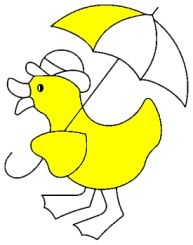
Eejemplo 1: Diferente
secciones rellenadas con el mismo color
Selecciona otro color como
color de primer plano "Foreground Color" en la paleta de colores, y
rellena las secciones de la imagen que desees con ese color.
Continua de esta manera
hasta que todas las diferentes secciones de la imagen están
rellenadas con los colores deseados.
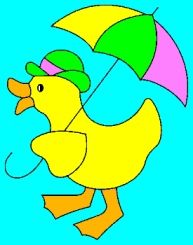
Ejemplo 2: Todas las secciones rellenadas con colores (incluso el
fondo)
Nota: Cuando quiera
seleccionar un color en la ventana correspondiente que no se
encuentra en la cuadricula básica de 48 colores (como es el naranja)
use la rueda de colores que se encuentra a la derecha para "hacer"
el color que desee. En el centro de la rueda se encuentra una
gama con diferentes tonalidades de blanco y negro mezclados con el
color elegido en la rueda. Seleccionando en este cuadro o en la
rueda se puede elegir cualquier color deseado.
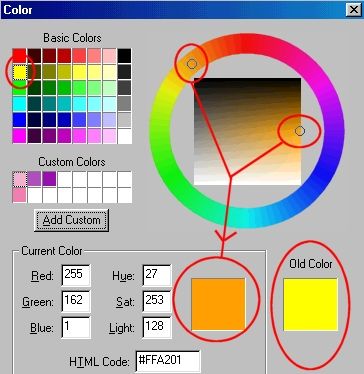
Ejemplo 3: Ventana de
colores (Color Window)
Paso 3: Agregando
sombras a todas las secciones menos la sección de fondo
Active la herramienta
"varita mágica" haciendo click en su botón  .
.
En la ventana de opciones de herramienta (Tool Options Window) o en
el control de paleta (Control Palette) para los usuarios de PSP5,
seleccionar:
- Igualar modo: Valor RVA
- Tolerancia: 95
- Atenuar: 0
- Muestra fusión: sin
marcar
Para los usuarios del PSP 6
y 7, seleccionar:
- Match mode: RGB Value
- Tolerance: 95
- Feather: 0
- Sample merged: sin
marcar
Hacer click en algún lugar
dentro de la cabeza del pato para seleccionar la cabeza.
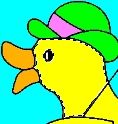
Ejemplo 4: Cabeza Seleccionada
Mientras mantiene
presionada la tecla Shift en el teclado haga click dentro de las
demás secciones que se encuentre sin seleccionar y así hasta
seleccionar todas excepto para aquella que desee como fondo
(background).
Recuerde no seleccionar
aquella que sea el fondo, en este caso es toda la parte coloreada de
celeste.
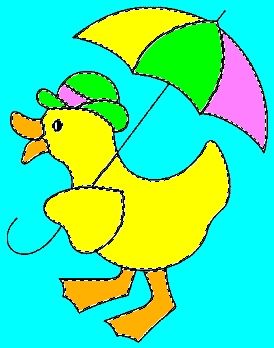
Ejemplo 5: Todas las secciones coloreadas menos la que es el fondo
de la imagen.
Paso 4: Agregado
Sombra en Relieve
Invertir selección (Selections/Invert).
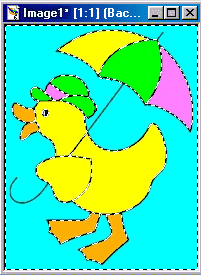
Ejemplo 6: Selección invertida
Ir a "Effects/Drop Shadow"
(Imagen/Efectos/Sombra descendente)
En la ventana "Sombra en Relieve" (Drop Shadow Window) selecciona:
- Color: Black
- Opacity: 50
- Blur: 5
- Vertical: -3 (Negativo
3)
- Horizontal: -3 (Negativo
3)
Deseleccionar yendo a "Selections/Select
None" (Selecciones/No seleccionar).
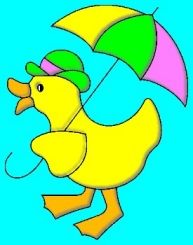
Ejemplo 7: Sombra en relieve agregada a la imagen
Paso 5: Agregando
Sombra en relieve al Fondo
Use la varita mágica para
seleccionar el fondo de la imagen.
Luego invierta la selección
yendo "Selections/Invert" (Selecciones/Invertir).
Ir a "Effects/Drop Shadow"
(Imagen/Efectos/Sombra descendente).
En la ventana de Sombra en relieve (Drop Shadow Window):
Deja al Color y los seteos Opacity y Blur con el mismo valor.
Cambia el seteo Vertical y Horizontal a 3.
De seleccionar yendo a "Selections/Select
None" (Selecciones/No seleccionar).
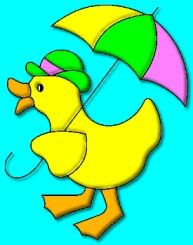
Ejemplo 8: Sombra de relieve agregada al fondo
Paso 6: Suavizando
los bordes
Ir a "Effects/Blur/Soften"
(Imagen/Turbiedad/Suavisar).
Después ir a "Effects/Sharpen/Sharpen"
(Imagen/Borde/Resaltar).
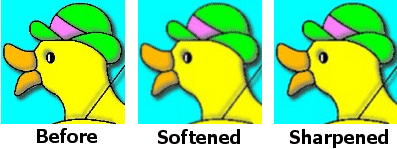
ANTES
SUAVIZADO AFILADO
Ejemplo 9: Agregando los efectos Soften (suavizado) y Afilado (Sharpen)
Paso 7: Toques finales
Tu ahora puedes agregar
bordes, hacer botones (buttonize), agregar palabras o tus iniciales,
etc.
Para hacer un borde de
botón como en el Ejemplo 10:
Poner el color de fondo a negro en la paleta de colores.
Ir a "Image/Add Borders" (Imagen/Agregar bordes).
En la ventana Agregar Bordes (Add Borders Window) seleccionar:
- Symmetric: marcado
(Simétricos)
- Top: 2 (Superior)
Hacer el color de fondo
amarillo (puede ser cualquier otro color de tu elección) en la
paleta de colores.
Ir a "Image/Add Borders" y seleccionar:
- Symmetric: marcado
- Top: 10.
Poner en negro el color de
fondo.
Ir a "Image/Add Borders" y seleccionar:
- Symmetric: marcado
- Top: 2.
Poner en amarillo (es decir
el mismo color seleccionado para hacer el borde de 10 pixel) el
color de fondo.
Ir a "Effects/Buttonize" (Imagen/Efectos/Botonizar) y selecciona:
- Height & Width: 10
(Alto y ancho)
- Opacity: 90 (Opacidad)
- Transparent Edge:
marcado (Borde transparente)

Ejemplo 10: Imagen con borde al estilo botón
Para agregar palabras (o
tus iniciales) con una sombra en relieve, poner el texto sobre la
imagen asegurándose que "Floating" y "Antialias" estan marcadas en
la ventana de herramientas (Text Tool Window). Mueve el Texto donde
lo desees y entonces agrega la sombra.
Los valores que use para la sobra en la imagen de arriba son:
- Color: Black
- Opacity: 50
- Blur: 5
- Vertical and Horizontal:
3
Entonces de selecciona el
texto yendo a "Selections/Select None".
Paso 8: Cambiando el
tamaño Imagen
Reajusta el tamaño de la
imagen si es mayor a 350 por 350 Pixeles.
Terminaste por hoy !!!!!
Traducido por: Skiros