|
Curso de Paint Shop Pro
(PSP)
Lección 33 Lago Animado 1ª parte ¡Usted no necesita Almathera Plugin
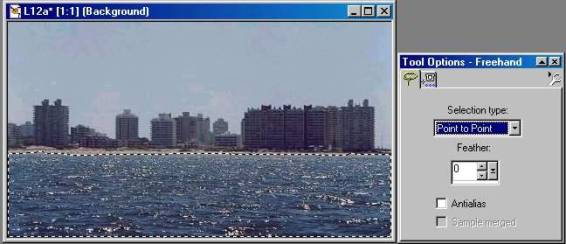
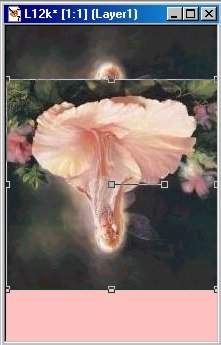
o cualquier otro plugin! En esta lección combinaremos el uso del Paint Shop Pro con el Animation Shop. Primero lo explicaré para una imagen que tenga un lago, un río o mar. Luego lo haré para una imagen que no lo tenga. 1 – Abrimos nuestra imagen. Activamos la herramienta Freehand (lazo) y con ella vamos a seleccionar nuestro lago.
2 – Una vez hecha la selección, la
guardamos por si en algún momento se nos “pierde”. Selections/Save to Alpha
Channel. 3 – Manteniendo nuestra selección
activada (hormiguitas marchando), vamos a Effects/Geometric Effects/Wave
(los que tengan versiones anteriores a la 7, recuerden que los efectos están
dentro del menú Image). Le daremos los siguientes valores:
4 – Luego de aplicado este efecto y
sin quitar la selección, salvamos nuestra imagen como un archivo PSP,
nombrándolo por ejemplo, “Imagen1.psp” o con el nombre que se les ocurra.
File/Save As... 5 – Ahora debemos deshacer este
efecto Edit/Undo Wave o Control+Z, en ningún momento debemos perder nuestra
selección, si esto sucediera vamos a Selections/Load From Alpha Channel...Y
volvemos a aplicar el efecto Wave pero esta vez modificaremos los valores
asignados a Horizontal displacement, le sumaremos 1 a cada valor, es decir,
que Amplitude = 3 y Wavelength = 5, dejando igual los correspondientes a
Vertical Displacement y volvemos a salvar nuestra imagen, si la anterior la
nombramos Imagen1.psp a esta la nombraremos "Imagen2.psp". 6 - Repetimos el paso 5 por lo
menos dos veces más, siempre debemos sumarle 1 a los valores del Horizontal
Displacement. Nuestra "Imagen3.psp" tendrá Amplitud=4 y Wavelenght=6,
mientras que "Imagen4.psp" será Amplitud=5 y Wavelenght=7. 7 - Teniendo nuestras cuatro
imágenes guardadas ya podemos cerrar el PSP y abrimos el Animation Shop.
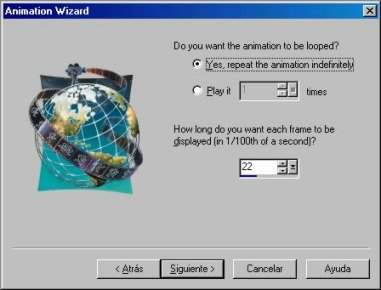
Vamos aFile/Animation Wizard, estas son las pantallas que veremos:
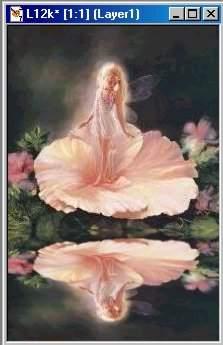
8 – Por último guardamos nuestra imagen como gif con la mejor calidad y este es nuestro resultado final:
Lago Animado - 2ª parte
Espero que les sirva de algo la ayudita
|
|
|