|
Curso de Paint Shop Pro
(PSP)
Lección 28 Efectos para el texto NOTA: El tamaño de las imágenes queda a criterio de cada uno pues dependerá del texto que vayamos a agregar. Lo mismo que el tipo, tamaño, color y estilo de la letra, salvo que sea necesario para obtener el efecto deseado. Pueden usar cualquier color de fondo si lo creen necesario o pueden marcar el fondo transparente y guardarlo como gif. Eso queda a elección vuestra. Recuerden también que los que
tengan las versiones 5 y 6 los efectos los encuentran dentro del menú IMAGE.
TEXTO BISELADO SIN USAR EYECANDY
O BLADEPRO:
2 - Activamos la herramienta de
texto (Text Tool) y hacemos clic en cualquier parte de nuestra imagen. En el
cuadro de diálogo que se abre escribimos nuestro texto, tildamos Floating y
Antialias y le damos ok. Lo arrastramos hasta la posición deseada cuidando
de que siempre esté seleccionado. 3 - Le aplicamos el efecto Cutout (Effects/Cutout)
con estos valores: Fill Interior: sin tildar, Shadow color: black, Opacity:
45, Blur: 2, Offsets:-2 (tanto horizontal como vertical) 4 - Ahora vamos a Selections/Modify/Contract
y establecemos el valor 3. 5 - Y por último, le aplicamos una
sombra (Effects/Drop Shadow), Color: white, Opacity: 70, Blur: 1, Offsets:-1.
TEXTO FLOTANTE:
2 - Activamos la herramienta de
texto (Text Tool) y hacemos clic en cualquier parte de nuestra imagen.
Escribimos el texto, tildamos las opciones Antialias y Floating y ok. 3 - Lo arrastramos hasta la
posición elegida. 4 - Aplicamos Effects/Cutout, con
los siguientes valores: Fill Interior with color: sin tildar, Shadow color:
black, Opacity: 70, Blur: 5, Vertical & Horizontal Offsets: -1. OK. 5 - Ahora Effects/Drop Shadow con
Color: black, Opacity: 56, Blur: 5, offsets: 5. Y listo! TEXTO "CUTOUT":
(En este caso les voy a dar los
colores que usé) 1 - Abrimos una nueva imagen a la
que le agregamos el texto. 2 - Para los que tienen el PSP 6,
deben elegir en el color de primer plano (Foreground) los siguientes
valores: red:248, green:248, blue:248 y los que tienen el PSP 7, en el
cuadro de diálogo del texto, en la parte que dice "Styles" eligen este color
tanto en "Stroke" como en "Fill". Tilden las opciones Antialias y Floating.
3 - Teniendo nuestro texto
seleccionado, vamos a Selections/Modify/Feather marcando el valor 3. 4 - Vamos a Effects/Cutout. Valores: Fill Interior: sin tildat, Shadow color: "red:128, green:64, blue:0", Opacity: 100, Blur: 7, Offsets: 2. 5 - Le agregamos sombra Effects/Drop
Shadow, Color:black, Opacity:97, Blur:10, Offsets:3 6 - Pasamos la imagen a negativo
con Colors/Negative Image. 7 - Deseleccionamos haciendo clic
con el botón derecho y por último le aplicamos el Effects/Edge/Enhance.
Si te quedaron dudas o no lo conseguiste, visita el PASO A PASO de esta
lección pinchando aquí Extraído de: 1960 PC Users Group's
TEXTO EMBOSADO:
2 - Abrimos una nueva imagen con
el color del background. 3 - Ingresamos nuestro texto con
el mismo color del fondo y teniendo tildado el Antialias y el Floating.
4 - Le aplicamos Effects/Drop
Shadow Color: black, Opacity: 60, Blur: 6, Offsets: 3. OK. 5 - Deseleccionamos y ya está.
TEXTO 3 D:
2 - Colocamos el texto en el
lugar deseado y le aplicamos Effects/Cutout opacity: 70, blur: 7, offset
vertical y horizontal: 0, shadow color: black 3 - Le damos sombra Effects/Drop
Shadow color: black, opacity: 100, blur: 10, offset: 2. Quitamos la
selección. 4 - Volvemos a agregar el mismo
texto pero esta vez eligiendo un color más claro que el anterior pero
siempre en la misma gama. 5 - Lo colocamos sobre el
anterior ligeramente corrido hacia la izquierda. TEXTURA DE ROCA:
2 - Vamos a Selections/Modify/Feather
y le asignamos 2 3 - Le agregamos ruido Effects/Noise/Add
100% y tildamos Random. 4 - Lo transformamos en escala de
grises Colors/Grey Scale y en el mismo menú le aumentamos la profundidad
del color nuevamente con Increase Color Depth/16 Millions color (24 bit).
5 - Ahora le aplicaremos Effects/Hot
Wax Coating. Deben poner primero el color blanco para el primer plano (Foreground)
y los que tengan la versión 7, no deben tener nada en el Background, no
color, ni textura ni degradado. 6 - Por último, si lo desean, le pueden agregar algún efecto con el Inner Bevel.
TEXTO ANTIGUO:
2 - De ser necesario lo
arrastramos hasta el lugar deseado y vamos a Selections/Save to Alpha
Channel, le damos aceptar a la primer pantalla y en la siguiente nos
pide el nombre que queremos darle, por ejemplo, TEXTO. 3 - Deseleccionamos (con un
clic con el botón derecho, con Control+D, o Selections/Selection None,
la que les resulte más cómoda). Aplicamos a continuación Effects/Blur/Gaussian
Blur Radius=5. Volvemos a cargar nuestra selección TEXTO, Selections/Load
from Alpha Channel. 4 - Agregamos una nueva capa
Layers/New Raster Layer. Usando la herramienta Flood Fill, pintaremos
nuestra selección con un degradado. En la paleta de propiedades de la
herramienta marcamos Blend Mode = Normal, Paper Texture and Match Mode =
None, Opacity = 100. Buscamos el gradiente llamado Electric Stripe, le
adjudicamos los siguientes valores Repeats = 0, Horizontal = 31,
Vertical = 50. 5 - Abrimos las propiedades de
la capa, Layers/Properties y donde dice Blend More buscamos Burn. Le
aplicamos Effects/Textures Effects/Sculpure, eligiendo el Presets Value
= Pine. 6 - Ahora le toca el turno a Effects/Textures Effects/Mosaic ... Glass con los valores que están marcados aquí:
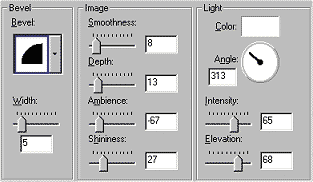
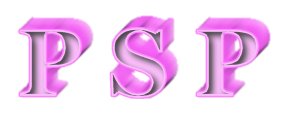
7 - Para ir terminando vamos a Layers/Merge/Merge All. Y por último aplicamos Effects/3D Effects/Inner Bevel de acuerdo a estos valores:
En caso de querer usarlo con
otro fondo, antes de deseleccionarlo deben copiarlo y pegarlo en el
nuevo fondo.
Si te quedaron dudas o no lo conseguiste, visita el PASO A PASO de esta
lección pinchando aquí
Pinoy7 © 1999 - 2000
Richie Dumlao TEXTO 3D: Esta es otra forma de realizar
el efecto 3D en el texto.
2 - Aplicamos Effects/Blur/Motion
Blur con un ángulo de 45º y una intensidad de 20. 3 - Con la herramienta de
selección, trazamos un rectángulo alrededor de nuestro texto y lo
copiamos Edit/Copy. Asegurándonos que tengamos seleccionado en el
background el mismo color que el fondo de nuestra imagen, oprimimos la
tecla Suprimir o Delete, de esta manera, nuestro texto desaparece. Para
recuperarlo vamos a Edit/Paste/As Transparent Selection y nuestro texto
vuelve a aparecer esta vez con cada letra seleccionada. 4 - Aplicamos Effects/Artistic
Effects/Hot Wax Coating y enseguida repetimos el paso 2, aplicando nueva
mente el Motion Blur. 5 - Debemos comenzar a "prolijar"
nuestra imagen, para eso vamos a Selections/Modify/Expand estableciendo
1 pixel como valor y luego aplicamos Effects/Blur/Soften. 6 - Ya nuestro texto va tomando
la forma de 3D, lo que haremos ahora será agregarle nuevamente el texto
y lo pegaremos sobre el anterior hacia la izquierda y hacia abajo,
tratando de hacer coincidir los bordes lo más prolijo posible. Dejarlo
seleccionado. 7 - Lo contraemos Selections/Modify/Contract
unos 3 píxeles, más o menos y le aplicamos Effects/3D Effects/Cutout,
Fill Interior with Color = sin tildar, Color de sombra = black, Opacity
= 100, Blur = 10, Offset vertical y horizontal 4 o 5.
Si te quedaron dudas o no lo conseguiste, visita el PASO A PASO de esta
lección pinchando aquí
Espero que les sirva de algo la ayudita
|
|
|



 1
- Abrimos una nueva imagen
1
- Abrimos una nueva imagen  1 - Abrimos una
nueva imagen.
1 - Abrimos una
nueva imagen. 
 1
- Ponemos el mismo color de fondo que de primer plano.
1
- Ponemos el mismo color de fondo que de primer plano.  1
- Abrimos una nueva imagen a la que le agregaremos text de color oscuro.
Tildar Antialias y Floating.
1
- Abrimos una nueva imagen a la que le agregaremos text de color oscuro.
Tildar Antialias y Floating.  1
- En una nueva imagen, agregamos texto de color gris (tanto la línea como
el relleno Stroke y Fill para el PSP 7), teniendo tildado Antialias y
Floating.
1
- En una nueva imagen, agregamos texto de color gris (tanto la línea como
el relleno Stroke y Fill para el PSP 7), teniendo tildado Antialias y
Floating.  1
- Para este efecto necesitaremos una imagen con fondo negro y las letras
deben ser blancas. Como en la mayoría de los casos debemos tildar
Antialias y Floating.
1
- Para este efecto necesitaremos una imagen con fondo negro y las letras
deben ser blancas. Como en la mayoría de los casos debemos tildar
Antialias y Floating. 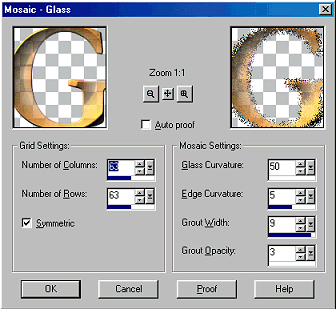
 1
- Creamos nuestra nueva imagen con el texto y una vez lo hallamos
colocado donde más nos guste, lo deseleccionamos.
1
- Creamos nuestra nueva imagen con el texto y una vez lo hallamos
colocado donde más nos guste, lo deseleccionamos.