Curso de Paint Shop Pro
(PSP)
Lección 27 Rellenando texto con
Texturas
(Usar la Herramienta de Texto  ,herramienta
de Llenado Saturado )
,herramienta
de Llenado Saturado )  y la Herramienta de Selección
  )
)


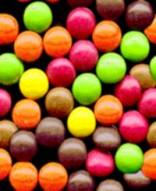
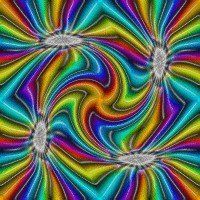
Archiva uno de estos azulejos (o
todos) que tienes arriba. Sólo usarás uno de ellos en esta lección.
Paso 1: Abriendo una Imagen
Nueva
Abrir una Imagen Nueva:
Archivo/Nuevo (File/New).
En la Ventana que se abra,
usa las siguientes indicaciones:
Ancho (Width): 450, Alto (Height): 200
Resolución (Resolution): 72
Color de Fondo: Blanco (White)
Tipo de Imagen (Image Type): 16.7 Million Colors
Paso 2: Usando la herramienta
Texto (Using Text Tool)
Pon blanco de color de fondo en la
paleta de colores
Activa la Herramienta de Texto .
Haz click en el centro de Image1 para abrir la ventana de herramientas de
texto
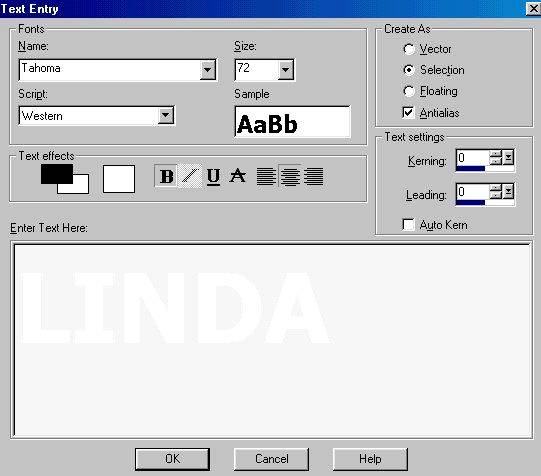
En la ventana de herramienta de
texto, usa las siguientes indicaciones:
Diseño o tamaño de las letras /Font:
Tu eleccion (Los diseños gruesos se ven mejor)ize: 72
Estilo/Style: Grueso/Bold (si está
disponible para el diseño que elegiste)
Selection: Marcar/Checked
Antialias: Marcar/Checked
Floating: No marcar/Unchecked
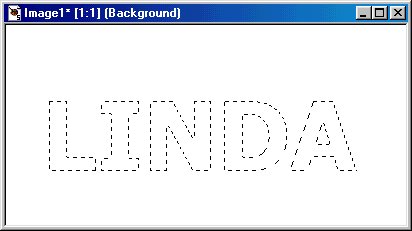
Paso 3: Saturando el Texto con
Estampado /Flood Filling Text With Pattern
Abre el azulejo que archivaste (de
los de arriba) para usar como el estampado que llenará el nombre
(jellybeans.jpg, candy1.jpg, candy2.jpg or multi.jpg)/Open
Activa la Herramienta de Llenado
Saturado
Para las versiones 5 y 6:
En la barra de herramientas haz
click en el Ícono del Control de la Paleta/
 se abrira una
ventana.
se abrira una
ventana.
En el Control de la Paleta
selecciona:
Fill Style: Pattern
Blend Mode: Normal
Paper Texture: None
Match Mode: None
(Tolerance Will be Grayed Out whenever Match Mode: None is used)
Opacity: 100
En la solapa que tiene la
rejilla :
New Pattern Source: Selecciona el patron que elegiste anteriormente.
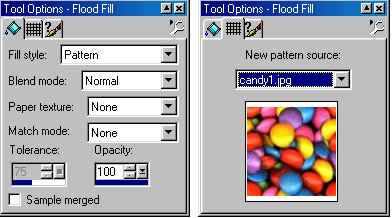

Para la versión 7 la textura la
deben elegir en la barra de colores en el primer recuadro debajo de donde
dice Styles haciendo clic en el triangulito negro de la derecha. Ahí se
encuentran con tres dibujos: un pincel que representa los colores sólidos,
un cuadrado que representa los degradado y uno "puntitos" que representan la
textura o pattern, esa es la que debemos elegir. Para cargar nuestra imagen
hacemos nuevamente clic en el rectángulo pero esta vez no en el triángulo.
Llena y satura el texto
seleccionado en la Imagen1 haciendo click dentro de una de las letras
seleccionadas
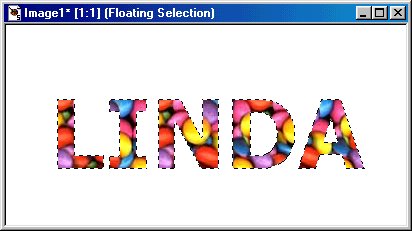
Ahora puedes cerrar el azulejo. No
lo necesitarás otra vez.
Paso 4: Añadiendo Efecto de
Corte
Ve a Effects/Cutout(Effects/Cutout).Recuerden
que en las versiones 5 y 6 los efectos están dentro del menú Image.
Usa las instrucciones siguientes:
Fill Interior With Color: sin marcar/Unchecked
Shadow Color: Black
Opacity: 85
Blur: 4.5
Vertical: -1 (negative 1)
Horizontal: -1 (negative 1)
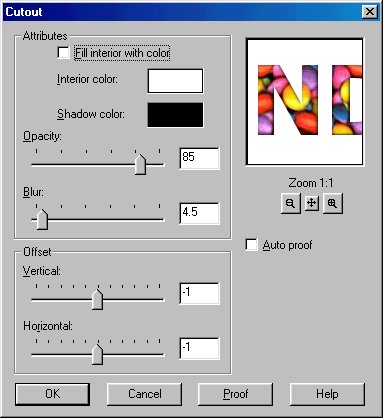
Si tienes problemas para obtener el
efecto borroso a 4.5, cámbialo a 4 y luego mueve el control a la derecha un
poquito hasta el 4.1 y luego 4.2, etc., luego quita el segundo número y
reemplazalo con el 5 para que quede 4.5 (ve el ejemplo 6).
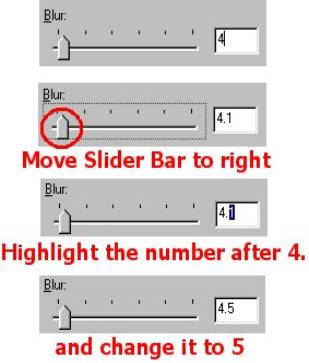
Un método alternativo para obtener
el borroso 4.5 es escribir 4 como la Selección de Borrado, haz click en el
control de la barra deslizante, luego haz clic en la flecha derecha de tu
teclado cinco veces hasta llegar al 4.5/
Paso5: Añadiendo Efecto de
Sombreado/ Adding Drop Shadow Effect
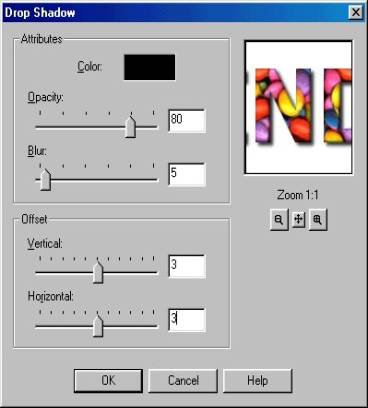
Ve a Effects/Drop Shadow. Usa las
instrucciones siguientes:
Color: Black
Opacity: 80
Blur: 5
Vertical: 3
Horizontal: 3
Paso 6: Poda de Imagen/Cropping
Image
Ve a Selections/Select None
Activa la Herramienta de Selección.
en el Control de la Paleta selecciona:
Shape: Rectangle, Feather: 0,
Antialias: Unchecked
Haz la selección alrededor de tu
nombre
Nota: no hagas tu selección muy
cerca del texto porque puedes cortar algo de la sombra.
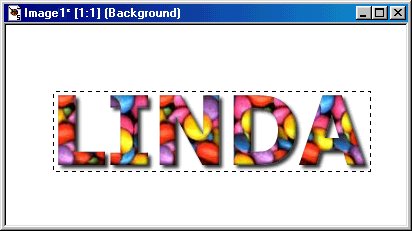
Ve a Image/Crop To Selection

The End :-)
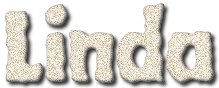
En esta use la letra Woobbly con la
textura hecha en la leccion 4