|
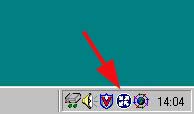
Cómo compartir una conexión a Internet En este apartado vamos a estudiar cómo compartir una conexión a Internet bajo Windows 98, o Windows Me ya que es el sistema operativo más comúnmente utilizado. Será necesario un programa para compartir la conexión, dada la gran cantidad de programas de este tipo que hay, explicaré como compartir la conexión usando el Winroute Pro 4.1, teniendo en cuenta que en el caso de instalar otro programa, la configuración se hace de forma similar. Estudiaremos el caso de compartir una conexión ADS, aunque se hace de forma similar para RDSI o cable. Para compartir la conexión a Internet, te hará falta tener instalada una red local, a la cual estarán conectada los equipos con los que quieres tener acceso a Internet, así como el equipo que dispone de la conexión a Internet. A este equipo que da acceso a Internet lo denominaremos servidor, mientras que a los demás los denominaremos clientes. Configuración del Servidor En el servidor será necesario instalar el programa Winroute Pro 4.1. Este programa es shareware y os lo podéis bajar de tucows. Una vez instalado el programa, será necesario configurarlo. Haremos doble click con el botón izquierdo en el icono de Winroute:
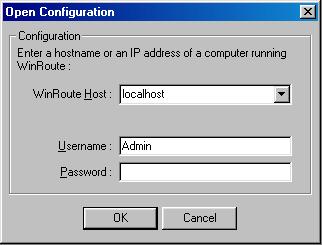
Con lo que nos aparecerá la ventana de clave de acceso para configuración de winroute:
Esta ventana, sirve para introducir la clave de acceso que nos va a permitir entrar en la configuración del winroute. Por defecto, al instalar el sistema, la clave de acceso está en blanco, por lo que dando a Enter, entraremos en la configuración. NAT
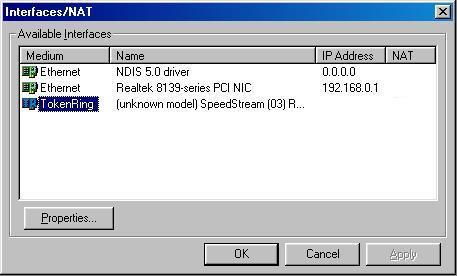
Después deberemos marcar la opción "Perform NAT ..." y debemos darle Aceptar a todo. Es importante que sólo marquemos NAT en el modem de acceso a Internet y no en el resto. Servidor DHCP Para activar esta característica, deberemos darle Settings ---> DHCP sever, obteniendo la siguiente ventana:
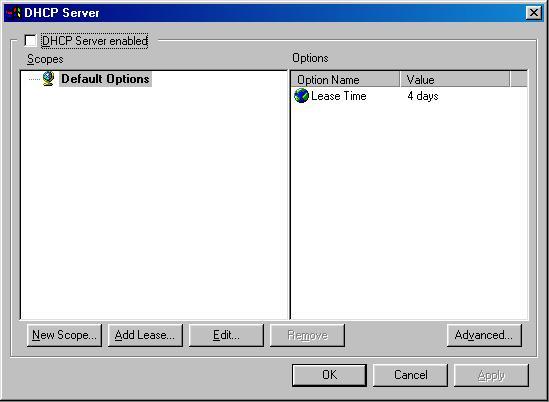
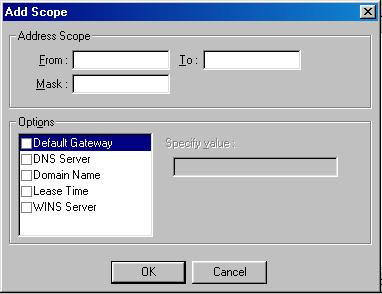
Debemos activar la casilla de "DHCP Server enabled", con esto, activamos el servidor DHCP, ahora solo falta introducir los parámetros que queremos que sean comunes para toda la red. En este caso, vamos a asignar las IP's de forma dinámica, esto quiere decir que cuando uno de los clientes arranca, este pide una IP, y el servidor le da una que esté libre, por lo que será necesario introducir los rangos de direcciones IP que el servidor puede dar a los clientes. En principio, vamos a dar sólo uno de los rangos, ya que supongo que la red no tiene tantos equipos como para llenar todo un rango (Si tienes dudas sobre esto, léete el apartado LAN). Para hacer esto hay que hacer click en el botón New Scope..., apareciendo la siguiente pantalla:
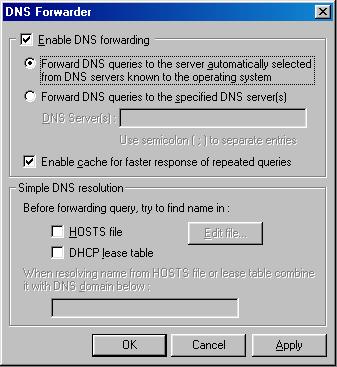
En "From" pondremos 192.168.0.2 y en "To" pondremos 192.168.0.255 (Siempre y cuando la red tenga menos de 254 equipos). En "Mask" pondremos el valor de la máscara de red, normalmente se suele usar 255.255.255.0. Ahora debemos marcar la opción "Default Gateway" (Puerta de enlace). Deberemos introducir aquí la dirección IP del servidor, que en nuestro caso es 192.168.0.1. Habrá que hacer lo mismo con la casilla de servidor DNS, introduciendo la misma dirección. Una vez hecho esto, daremos OK en las dos ventanas. Servidor DNS Marcaremos la casilla "Enable DNS Forwarding", y aquí tenemos dos opciones, si tenemos correctamente configurado el servidor DNS de acceso a Internet, podremos marcar la primera opción, en caso de no tenerlo configurado, podemos marcar la segunda casilla, introduciendo los valores de DNS primario y secundario especificados por nuestro ISP, separándolos por ; (punto y coma). Marcamos también la casilla de "Enable cache".
Servidor de Correo y Proxy Configuración de los Clientes Para configurar los clientes, tenemos que ir a Inicio ---> Configuración ---> Panel de Control ---> Red, seleccionar el protocolo TCP/IP de la tarjeta de red, y darle Propiedades. Allí deberemos seleccionar la solapa "Dirección IP" y marcar "Obtener una dirección IP automáticamente". Luego seleccionaremos la solapa "Puerta de enlace", e introduciremos la dirección del servidor (192.168.0.1) dándole después a agregar. Luego iremos a Inicio ---> Configuración ---> Panel de Control ---> Opciones de Internet, pincharemos la solapa conexiones y pincharemos en el botón "Configuración LAN...", marcando sólo la opción detectar la configuración automáticamente. En el caso de que hallamos activado el proxy, también habrá que activar el proxy, introduciendo la dirección IP del servidor y el puerto que hayas elegido (por defecto es el 3128) Ahora sólo queda encender el servidor y reiniciar los clientes y si has seguido todos los pasos, te debería funcionar correctamente. Ante cualquier consulta te
pido que te pongas en contacto conmigo, mucha suerte, si colocas todo
correctamente no tendrás ningún problema con la instalación. |
|
|