Creando imágenes
con marcos
Herramientas a utilizar:
(Usando esta herramienta
de selección (selección tool)  el
Eye Dropper
el
Eye Dropper  y
Text Tool (herramienta de texto)
y
Text Tool (herramienta de texto)  )
)
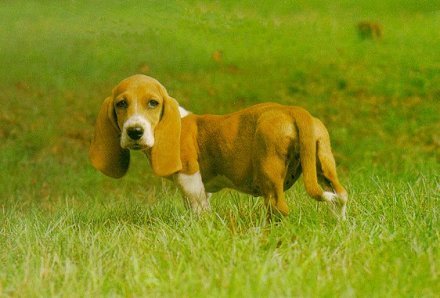
longdog.jpg
Primer paso:
bajar esta imagen de su correo o utilizar cualquier otra imagen que
deseen
Segundo paso:
abrir una imagen en Paint Shop Pro
Abra el Paint
Shop Pro
En la barra
del menú elija FILE/OPEN 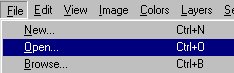
En la ventana
que se abra, localice en su PC la foto que desea utilizar para este
ejercicio.
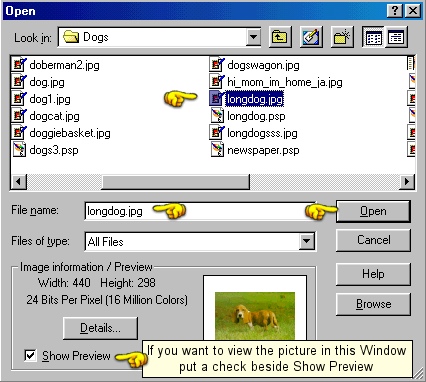
Paso 3:
Duplicar una imagen
En la barra
del menú haga click en
WINDOW/DUPLICATE
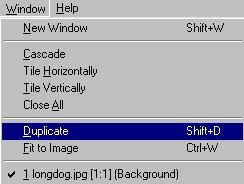
Esto abrirá
una imagen idéntica a la que...longdog.jpg. El nombre de la nueva
imagen es Image1. Ahora cierre la imagen longdog.jpg clickeando en la
X en la parte derecha de arriba en una esquina de la imagen.Vamos a
trabajar con la imagen 1 por el resto del tutorial.
Paso 4: Usando
la herramienta de seleccion...(Selection Tool)
Localice la
herramienta de seleccion (Selection Tool)
en la paleta de herramientas (Tool Palette) que esta localizado en la
parte izquierda de la pantalla del PSP. haga un click en esta
herramienta para activarla.
Ahora haga un
click en el Toggle Tool options icono  localizado en la barra de herramientas que esta ubicada en la parte de
arriba de la pantalla del PSP. Esto abrira la ventana de las
opciones de herramientas (Tool options window)
localizado en la barra de herramientas que esta ubicada en la parte de
arriba de la pantalla del PSP. Esto abrira la ventana de las
opciones de herramientas (Tool options window)
| Nota: La ventana de
opciones de herramientas (Tool Options Window) contiene los
controles para todas las herramientas de la paleta de
herramientas (tool palette). Las opciones que se muestran en la
ventana de opciones de herramientas en el dibujo de abajo
indican las opciones para la herramienta de seleccion (selection
tool) porque esta es la herramienta que esta activa en estos
momentos. |
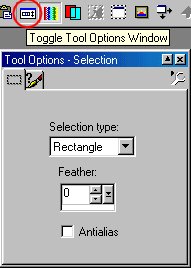
En La
ventana de opciones de herramientas seleccione lo siguiente (como se
indica en el dibujo de arriba):
Selection Type: Rectangle
Feather: 0
Antialias:
Unchecked
Ahora mueva el
cursor sobre la Imagen y usted podra ver que su cursor se ve asi "+"
con una cajita al lado. Coloque el cursor en algun lugar encima a la
derecha del perrito , haga click con el boton izquierdo del mouse y
sin soltar el boton, arrastre el cursor por encima del perrito hacia
el extremo opuesto a mano izquierda. Hemos hecho con esto una
seleccion dentro de nuestra foto.
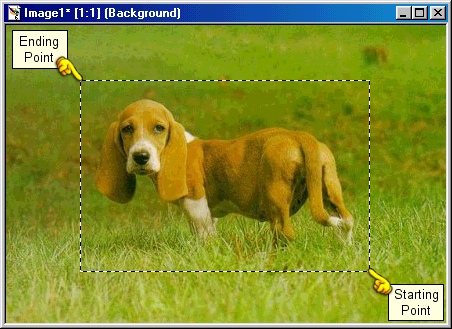
Nuestra
seleccion aparece como si fueran hormiguitas caminando :-)
Si no estas
contento con la seleccion que has hecho, haz un click con el boton
izquierdo del mouse dentro de la foto y las hormiguitas desapareceran,
entonces puedes repetir el procedimiento anterior con la seleccion que
prefieras. Trate de centrar la seleccion pero que sea basado en lo que
le satisfaga a usted.
Paso 5:
Recortando (cropping) una imagen
En la barra
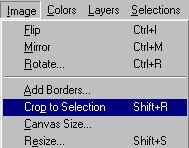
del menu haga click en Image/Crop to Selection
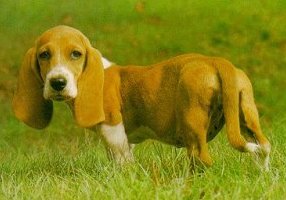
Este es el
resultado de la imagen recortada.
Paso 6:
Seleccionando colores con el EYE DROPPER...
Seleccione el
Eye Dropper que
se encuentra en la paleta de herramientas.
Ahora mueva el
cursor hacia la imagen. Ahora el cursor se convierte en un icono que
es el eye dropper.
De algun lugar
de la imagen seleccione un color que usted quiera usar del dibujo,
haga un click con el boton derecho del mouse para seleccionarlo como
color de fondo (background color) de la imagen.
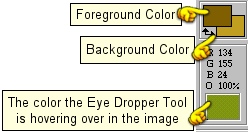
|
Nota: cuando usted haga un
click con el boton izquiero del mouse con el Eye Dropper, este
color sera su color del primer plano de su imagen (foreground
color) en la paleta de colores (Color Palette). Cuando usted
hace un click con el boton derecho este viene a ser su color de
fondo(background color). |
Paso 7:
Añadiendo un borde
En la Barra
del menu haga click en IMAGE/Add Borders
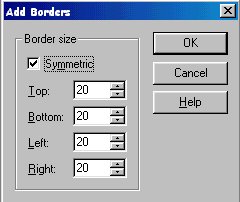
| En la ventana que se
abra, este seguro de que este tildado la opcion Symmetric como
se ve en el grafico de la derecha, y elija el numero 20 para
todas las demas opciones de Top, Bottom, Left y Right, Este
numero indica el tamaño del borde. |
 |
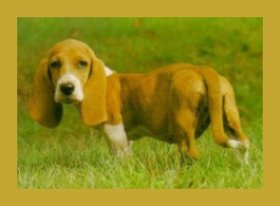
Click OK. Su
imagen debera tener ahora un borde como este
Paso 8:
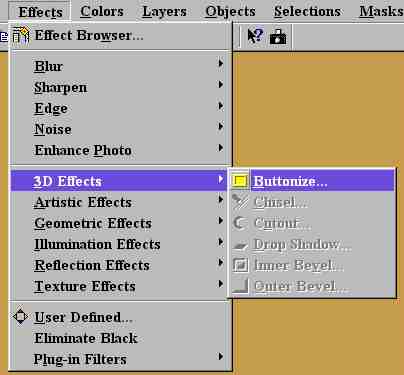
Haciendo el marco como un boton
De la barra
del menu haga click en Effects/3D Effects/Buttonize
|
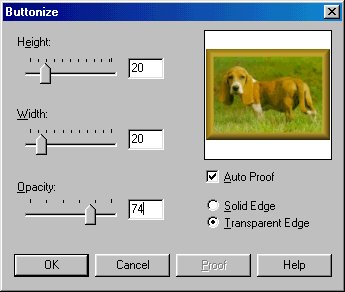
En la
ventana que se abra seleccione:
Height:
20
Width:
20
Opacity:
74
Auto
Proof: Tildado
Transparent Edge: Tildado
Click
Ok. |
 |
Paso 9:
Añadiendo iniciales a tu dibujo
Use el Eye
Dropper Tool para
seleccionar un color oscuro de tu imagen para que sea el color de la
letra que vayas a utilizar. Haga click con el boton izquierdo del
mouse para hacer este su color de primer plano.( foreground color)
Seleccione
la herramienta de Texto de
la paleta de herramientas.
Ponga el
puntero del mouse sobre el luegar donde quiere poner sus iniciales o
nombre en el dibujo, luego haga un click con el boton izquierdo del
mouse.
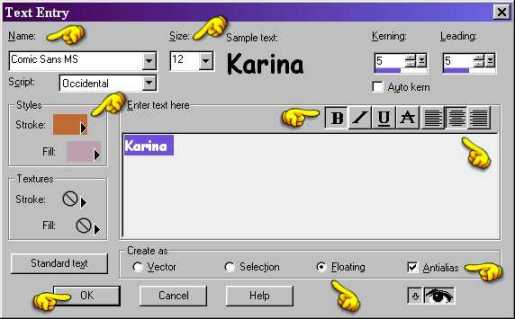
Esto abrira la ventana de la herramienta de Texto.
En la
ventana de la herramienta de texto utilice las siguientes ajustes:
Font: (Font
of your choice), Size: 18 (or 14 or 16)
Sector: no
seleccionado, Selection: no seleccionado Floating: seleccionado,
Antialias: seleccionado,
Auto Kern:
no seleccionado
En Text
Effects, haga click el el Foreground Color Box (que seleccionara el
color que queremos para nuestra letra).
Seleccione
B que es para poner la letra en negrita
Seleccione  que
es para centrar las letras
que
es para centrar las letras
Donde dice
Enter Text Here: Entre su nombre o iniciales
Click Ok
Tu texto
aparecera con las hormiguitas en movimiento. Si la letra o letras que
pusiste no estan en el lugar que quieres, coloca el puntero del mouse
directamente sobre las letras y cuando tu puntero tome la forma de una
flechita , haga un click con el boton izquierdo y dejandolo presionado
arrastre las letras al lugar donde las desee...una vez en el lugar que
desee deje soltar el boton del mouse.
De la barra
del menu haga click Selections/Select none. Esto quitara las
hormiguitas de las letras.
Paso 10:
Salvando nuestra imagen en formato JPG
Haga Click
en el icono de Salvar (Save Icon)  En la barra de herramientas. Save your picture as a .jpg.

Debe
seleccionar JPG del menu, de otra manera su dibujo sera salvado en
formato de PSP.