|
บทที่
4
การพิมพ์ตัวอักษร
การสร้างงาน
หลังจากได้เรียนรู้ขั้นตอนการตั้งค่าต่างๆ
เป็นที่เรียบร้อยแล้วต่อไปก็จะเริ่มขั้นตอนการสร้างงานจริงๆ ที่สามารถนำไปใช้ได้
จะเริ่มจากขั้นตอนพื้นฐานจนถึงขั้นตอนระดับสูงเป็น Step ขั้นตอนต่างๆ
จะเชื่อมโยงกันตลอด
การพิมพ์ตัวอักษร
การพิมพ์ตัวอักษรใน Dreamweaver เหมือนกับการใช้
Microsoft Word หากเคยใช้มาบ้างก็จะเป็นการง่ายในการ ทำความเข้าใจ
การพิมพ์ข้อความ
สามารถพิมพ์เข้าไปในหน้า Document
ได้เลย และลอง Preview ดูโดยการกด F12 ( เป็นการจำลอง Browser )
เราจะเห็นได้ว่า ตัวอักษรที่พิมพ์จะเหมือนกันกับที่ Preview ทุกประการ
นอกจากนั้นยังมีคุณสมบัติพิเศษที่สามารถปรับแต่งได้ โดยการใช้ Properties

วิธีใช้
 Format เป็นรูปแบบของอักษรสามารถเลือกได้ตามต้องการ
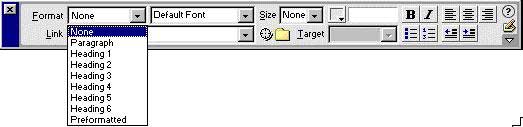
Paragraph การพิมพ์แบบต่อเนื่อง
Heading 1-6 การพิมพ์หัวข้อเรื่องตามขนาด Heading 1 เป็นขนาดใหญ่ที่สุดเรียงตามลำดับ
การใช้เลือกก่อนพิมพ์
หรือถ้าพิมพ์ไปแล้วจะใช้ได้โดยการ
Click Mouse ค้างแล้วป้ายทั้งข้อความที่ต้องการจากนั้นมาเลือกที่
Propreties > Format ตัวอักษรก็จะเปลี่ยนตาม
ส่วนตัวอักษรที่ไม่ได้เลือกก็จะไม่มีการเปลี่ยนแปลง
ในหน้า Document เดียวกันเราสามารถใช้ ตัวอักษรหลายแบบโดย Click
ที่ลูกศรในช่อง Default Font จะมี Font อื่นให้เลือก ส่วนค่า
Default Font จะเป็น Font ที่ได้ทำการ Set ไว้ในตอนต้น
Size ขนาดของตัวอักษร

การใช้ตัวหนา และตัวเอน ตัวหนา Click ที่ B และตัเอน Click ที่ ตัว
I

การจัดให้ ชิดซ้าย ชิดขวา หรือกึ่งกลาง ( เหมือน Word ทุกประการ
)

การใช้หัวข้อย่อย จะเป็นจุดหรือตัวเลขก็ได้
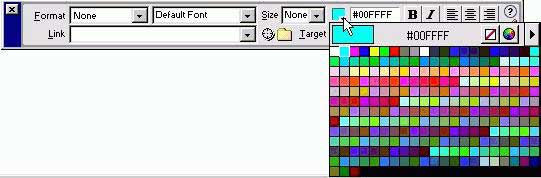
เปลี่ยนสีตัวอักษร Click ที่ช่องสี่เหลี่ยมจะมีจานสีให้เลือก
ข้อจำกัดของการพิมพ์ตัวอักษร
เนื่องจากการพิมพ์ไม่สามารถเว้นวรรคตัวอักษรได้เกินหนึ่งตัวอักษร
ทำให้การจัดรูปแบบการย่อหน้า ไม่สามารถทำได้
วิธีแก้ไขโดยการใช้ Object ในหัวข้อ Character ภายในจะมีเครื่องมือให้ใช้หลายอย่างเป็นเครื่องมือที่ในเวอร์ชั่นเก่าไม่มี

การขึ้นบรรทัดใหม่โดยการกด Enter ในโปรแกรมจะเป็นการเว้น 2 บรรทัด
ถ้าหากต้องการเว้นหนึ่งบรรทัดสามารถทำได้โดยการใช้
Character ในหัวข้อ BR ( Line Break ) หรือกด Shitf ค้างพร้อมทั้งกด
Enter

การเว้นวรรคแบบไม่จำกัดทำได้โดยการเลือกที่ Non Breaking Space ดังรูปด้านล่าง

Note
Websafe color
คือสีที่ใช้ในการสร้างเวบเพจ HTML
ซึ่งเป็นสีที่ถูกระบุเป็นรหัสเลขฐานสิบหก หรือ Hexadecimal value
เช่น #FF0000 หรือชื่อสีธรรมดาเช่น RED ตามปกติสีที่ใช่ใน Netscape
และ Internet explorer เมื่อใช้ค่าสีใน 256 สี จะเรียกได้ว่าเป็น
ค่าสีที่ปลอดภัย ( สามารถดูได้ทุกเครื่องทุกระบบโดยสีไม่ผิดเพี้ยน
) ซึ่งจริงๆ แล้วสีที่ใช้ได้มีเพียงแค่ 212 สีเท่านั้นเอง
|