|
บทที่ 1
ส่วนประกอบประกอบต่าง ๆ ของดรีมเวเวอร์
โปรแกรม
Dreamweaver เป็นอีกโปรแกรมหนึ่งที่ได้รับความนิยมมากในการสร้างเวบเพจเพราะความสะดวกในการ
ตกแต่งเว็บเพจด้วยวิธีง่าย ๆ นั่นเอง ต่อไปนี้จะได้เรียนรู้วิธีพื้นฐานรวมถึงเทคนิคต่าง
ๆ ที่สำคัญในการใช้งานเครื่องมือที่
Dreamweaver เตรียมเอาไว้แล้ว
การใช้งานเบื้องต้น
หลังจากที่เปิดโปรแกรม Dreamweaver 4 จะสังเกตเห็นหน้าจอที่เข้าใจง่ายต่อการออกแบบและปรับเปลี่ยนได้ตามความถนัดของผู้ใช้
การออกแบบจะอยู่ในส่วนที่เรียกว่าหน้า DOCUMENT เมื่อเรานำมาเปิดที่
Browser ก็จะเห็นเหมือนกับที่เราออกแบบไว้ที่หน้า DOCUMENT ซึ่งเป็นการง่ายต่อการออกแบบ
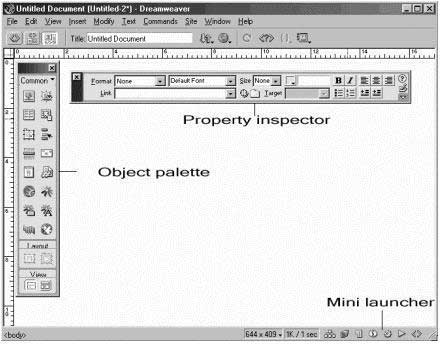
ส่วนประกอบของ Dreamweaver
เมื่อเรียกใช้โปรแกรม
Dreamweaver แล้วจะปรากฏหน้าต่างของโปรแกรมดังรูป ซึ่งจะมีส่วนประกอบต่าง
ๆ ดังนี้
ไตเติ้ลบาร์
ส่วนที่อยู่บนสุดของหน้าต่างโปรแกรม
เป็นส่วนที่แสดงชื่อไฟล์และหัวเรื่องของเว็บเพจ (ปกติจะเป็น Untiled
จนกว่าจะมีการ
เปลี่ยนชื่อไฟล์) และกลุ่มของปุ่มทางขวามือซึ่งจะใช้ควบคุมการย่อ/ขยาย/ปิดหน้าต่างที่แสดงอยู่นี้

เมนูบาร์
แถบเมนูคำสั่งที่ใช้จัดการกับเว็บเพจในหน้าต่างเว็บเพจของหน้าต่างโปรแกรม
Dreamweaver ซึ่งคำสั่งเหล่านี้จะถูกจัดกลุ่ม
เป็นหมวดหมู่ของคำสั่งที่เกี่ยวข้องกัน เช่น File Edit View Window
Help เป็นต้น

หน้าต่างเว็บเพจ
เป็นพื้นที่ทำงานสำหรับการตกแต่ง
และใส่ออบเจ็กต์ต่าง ๆ ลงไปในเว็บเพจนั่นเอง หน้าตาของเว็บเพจเมื่อดูจากบราวเซอร์
หรือพิมพ์ออกเครื่องพิมพ์จะมีลักษณะเดียวกับการตกแต่งในพื้นที่ทำงานนี้ด้วย
จึงเป็นที่มาของคำว่า WYSIWYG (What - You -
See - Is - What - You - Get) เข้าใจกันง่าย ๆ คือ คุณออกแบบอย่างไร
หน้าตาเว็บเพจก็จะออกมาอย่างนั้นด้วย สีฉากพื้นหลัง
(Background Color) ของพื้นที่ทำงานปกติจะเป็นสีขาว คุณสามารถเปลี่ยนได้ภายหลังที่หน้าต่าง
Properties
หน้าต่างออบเจ็กต์ (Objects palette)
Dreamweaver ได้เตรียมพร้อมหน้าต่างอบบเจ็กต์ที่มีลักษณะเป็นปุ่ม
ซึ่งรวบรวมเอาไว้เป็นหมวดหมู่ที่เกี่ยวข้องกัน สำหรับ
ใส่ออบเจ็กต์ลงในเว็บเพจ เช่น ตาราง รูปภาพ ActiveX เลเยอร์ เป็นต้น
เพื่อการตกแต่งและเพิ่มความสามารถให้กับเว็บเพจ
โดยการคลิกที่ปุ่มในหน้าต่างออบเจ็กต์ที่ต้องการ จากนั้นคลิกแล้วลากเมาส์บนเว็บเพจเพื่อนำไปตกแต่งเว็บเพจได้ตามต้องการ
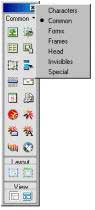
การเปิดหน้าต่างออบเจ็กต์โดยการคลิ๊กเมนู Window > Objects ภายในจะมีคำสั่ง
7 หัวข้อให้เลือก
1. Characters เป็นการจัดเกี่ยวกับด้านสัญลักษณ์ต่างๆที่มีปัญหากับเวอร์ชั่นเก่าทำให้สามารถใช้งานได้ง่ายขึ้น
2. Common เป็นObject ที่ใช้งานมากที่สุดเป็นคำสั่งนำรูปภาพมาใช้
ตาราง และพวก Plung in ต่างๆ
3. Forms เป็นการสร้างแบบฟอร์ม เช็คบล๊อค
4. Frames เป็นคำสั่งการแบ่งหน้าจอออกเป็นส่วนๆสมัยก่อนนิยมใช้กันมาก
5. Head เป็นคำสั่งใช้ Link
6. Invisible เป็นการใช้คำสั่งด้านภาษา Script
ต่างๆ
7. Special เป็นคำสั่งพิเศษสำหรับมืออาชีพ สำหรับระดับเบื้องต้นยังไม่จำเป็นต้องใช้
หน้าต่างพร็อพเพอร์ตี้ (properties inspecter)
สำหรับกำหนดลักษณะรูปแบบอักษร
ขนาด การจัดวาง สีสันของข้อความหรือขนาดของออบเจ็กต์ ที่ใส่ลงไปในเว็บเพจ
โดยสามารถสร้างจุดเชื่อมโยงเว็บเพจหรอไปยังเว็บไซต์อื่น ๆ ได้ที่ช่อง
ศรืา ในหน้าต่างพร็อพเพอร์ตี้ (properties) และกำหนดคุณสมบัติอื่น
ๆ ได้อีกด้วย การเปิดหน้าต่างพร็อพเพอร์ตี้โดยคลิ๊กเมนู Window >
Properties

หน้าต่าง
Launcher (Launcher Window)
เป็นหน้าต่างที่รวบรวมปุ่มที่เชื่อมโยงการปิดหรือเปิดหน้าต่างใช้งานอื่น
ๆ ที่เป็นเครื่องมือสำคัญได้แก่

 Site
สำหรับอำนวยความสะดวกในการสร้างเว็บเพจใหม่ การแก้ไขเว็บเพจ จัดการกับเว็บไซต์โดยจะแสดงหน้าต่างดังรูป
ถัดไปซึ่งจะแบ่งหน้าต่างออกเป็น
2 กรอบ กรอบด้านซ้ายมือจะแสดงโครงสร้างของเว็บไซต์ (Remote
site) และไฟล์ต่าง ๆ ที่เชื่อมโยงกันอยู่ด้วย
ส่วนกรอบด้านขวาจะแสดงไฟล์ต่าง ๆ ที่อยู่ในเครื่องของคุณนั่นเอง ที่ถูกกำหนดให้ป็น
Local Site การเปิดหน้าต่าง
Site โดยคลิ๊กที่ปุ่ม Site หรือคลิ๊กเมนู Window > Site Map หรือกด<Alt+F8> Site
สำหรับอำนวยความสะดวกในการสร้างเว็บเพจใหม่ การแก้ไขเว็บเพจ จัดการกับเว็บไซต์โดยจะแสดงหน้าต่างดังรูป
ถัดไปซึ่งจะแบ่งหน้าต่างออกเป็น
2 กรอบ กรอบด้านซ้ายมือจะแสดงโครงสร้างของเว็บไซต์ (Remote
site) และไฟล์ต่าง ๆ ที่เชื่อมโยงกันอยู่ด้วย
ส่วนกรอบด้านขวาจะแสดงไฟล์ต่าง ๆ ที่อยู่ในเครื่องของคุณนั่นเอง ที่ถูกกำหนดให้ป็น
Local Site การเปิดหน้าต่าง
Site โดยคลิ๊กที่ปุ่ม Site หรือคลิ๊กเมนู Window > Site Map หรือกด<Alt+F8>
HTML Styles หน้าต่างกำหนดรูปแบบของการกำหนดคุณสมบัติของอักษรและการจัดวางออบเจ็กต์ภายในหน้าเว็บเพจ
การเปิดหน้าต่าง
HTML Styles คลิ๊กเมนู Window > HTML Styles หรือกด <Ctrl+F11>
Behaviors หน้าต่างสำหรับเพิ่มลูกเล่นให้กับเว็บเพจด้วยการใส่
JavaScript เพื่อควบคุมการทำงานขอบออบเจ็กต์ต่าง ๆ ตามเหตุการณ์ที่เกิดขึ้น
เช่น เมื่อคลิกเมาส์ให้เกิดการสลับภาพเป็นภาพอื่น ๆ เมื่อเริ่มเปิดหน้าเว็บเพจด้วยบราวเซอร์
ให้ปรากฏ
รอบข่าวสารได้ เป็นต้น การเปิดหน้าต่าง Behaviors โดยคลิ๊กที่ปุ่ม
Behaviors หรอคลิ๊กเมนู
Window > Behaviors
History คุณสามารถย้อนกลับการทำงานของขั้นตอนในการสร้างเว็บเพจได้โดยการเลื่อนแถบด้านซ้ายมือไปยังขั้นตอน
ที่ต้องการ
อำนวยความสะดวกดีมากครับ
Code Inspector สำหรับตรวจสอบโค้ดภาษา HTML ที่ควบคุมการแสดงข้อมูลของเว็บเพจในเบื้องหลังนั่นเอง
การเปิด หน้าต่าง
Code Inspector โดยคลิกที่ปุ่ม Code Inspector หรือคลิ๊กที่เมนู
Window > Code Inspector หรือกด <F10>
แถบสถานะ
เป็นหน้าต่างแสดงรายละเอียดเกี่ยวกับหน้าต่างเว็บเพจ
ซ้ายมือสุดจะแสดง Tag ที่ใช้กับออบเจ็กต์ที่เลือก
ถัดมาเป็นการกำหนดขนาดของหน้าต่างเว็บเพจ ขนาดปกติจะเป็น 796 x 540
pixel คลิกที่ลูกศรเพื่อเลือกกำหนด ขนาดใหม่ได้
ขนาดของไฟล์เว็บเพจและเวลาที่ใช้ในการเปิดเว็บเพจนี้
Mini-Launcher เป็นหน้าต่าง Launcher ขนาดย่อที่ใช้เรียกหน้าต่างอำนวยความสะดวกนั่นเอง

|