Get here faster
from outside
thailand......


บทที่  1   ส่วนต่าง ๆ ของดรีมเวเวอร์
บทที่  2  การสร้างงานเบื้องต้น 1
บทที่  3  การสร้างงานเบื้องต้น 2
บทที่  4  การพิมพ์ตัวอักษร
บทที่  5  การจัดรูปแบบอักษร
บทที่  6  การบันทึกและดูโฮมเพจ
บทที่  7  การทำลิงค์
บทที่  8  การทำลิงค์เมล์และรูปภาพ
บทที่  9  การทำลิงค์ในหน้าเดียวกัน
บทที่ 10 ใส่รูปภาพลงในโฮมเพจ
บทที่ 11 เฟรม ตอนที่ 1
บทที่ 12 เฟรม ตอนที่ 2
บทที่ 13 ตาราง (Table)
บทที่ 14 Form 1
บทที่ 15 Form 2
บทที่ 16 เลเยอร์ (layer)
บทที่ 17 ลิงค์ภาพแบบ Hotspot
บทที่ 18  Flash Text
บทที่ 19  Flash Button
บทที่ 20  Rollover
บทที่ 21  Time line
บทที่ 22  Sound & movie


บทที่ 15

ฟอร์ม (Form) ตอนที่ 2

Checkbox
   รูปแบบคล้ายกับ radio button เพียงแต่สามารถทำเครื่องหมายได้หลายช่องส่วนมาจะใช้ในการสอบถามความต้องการต่างๆ
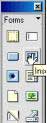
    คลิก Checkbox ใน Form Object


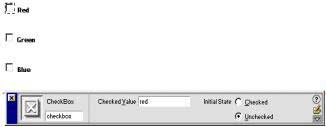
    ในตัวอย่างกำหนดให้ทำการเลือกสีที่ชอบ เป็นสี Red , Green , Blue
    Checked Value ให้ใส่ชื่อให้สอดคล้องกับหัวข้อที่ได้กำหนด จะมีผลในตอนเก็บรวบรวมข้อมูล
    Initial State สามารถเลือกได้ว่าจะ Check ไว้ล่วงหน้าหรือไม่

RadioButton
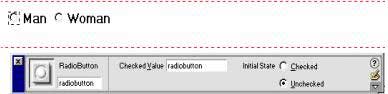
   สามารถเลือกได้เพียงช่องเดียว ยกตัวอย่างเช่นการเลือกเพศ เช่น ชาย หรือ หญิง
    คลิกที่ Radiobutton ใน Form Object
     

    Checked Value ให้กำหนดข้อมูลที่ต้องการทราบ เช่น Man หรือ Woman
    Initial State สามารถกำหนดเลือก Checked ไว้ที่ช่องใดช่องหนึ่งก็ได้

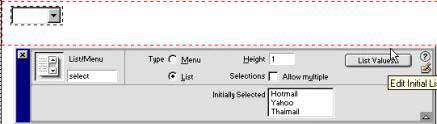
List/menu list
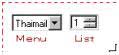
   จะเป็น list option ให้เลือกเช่น จำนวนสมาชิกในบ้านท่าน มีให้เลือกแบบ list กับแบบ menu โดยเซ็ตคำที่เลือกได้ใน list value ค่า value จะเป็นค่าที่โปรแกรมนำมาเก็บไว้ในตัวแปร
        

    มาที่ Properties inspector
    Type เลือกว่าจะให้เป็นแบบไหนระหว่าง Menu กับ List
    คลิกที่ List Value เพื่อกำหนดค่าตัวแปร
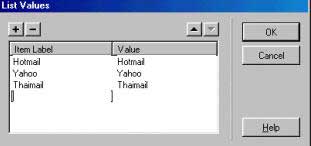
    คลิกเครื่องหมาย + เพื่อเพิ่มตัวแปร ตัวอย่างเป็นการสำรวจว่าผู้ใช้ส่วนมากใช้ E-mail ที่ใด
    คลิก Ok
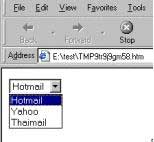
    ผลลัพธ์ที่ได้
File Field
ให้ผู้ชม Upload ไฟล์มาเก็บไว้ที่เราได้ เช่น การส่งภาพเข้าประกวด จะสังเกตุได้จากผู้ให้บริการ e-mail จะใช้ในการแนบไฟล์
   

Image Filed
   เลือกรูปมาใช้แทนปุ่ม Submit

Hidden filed
   เป็น Form ที่ผู้เข้าชมไม่สามารถมองเห็นได้ ไว้ใช้ comment หรือส่ง Value ให้โปรแกรมเท่านั้น

Jump Menu
   ลักษณะการทำงานของ Jump menu จะเหมือนกับการนำคุณสมบัติของ Navigation bar กับ Listbox แบบ menu มาผสมกัน โดยหน้าตาของมันจะเหมือนกับ Listbox ทุกอย่าง คือมีรายการให้เลือกได้ เพียงแต่หลังจากที่ผู้ใช้เลือกรายการเรียบร้อยแล้ว จะลิงค์ไปยังหน้าโฮมเพจอื่นๆ เหมือนกับการลิงค์ที่ Navigation bar นั้นเอง ทันทีที่คลิกปุ่ม Insert Jump menu ก็จะปรากฏ Dialog box ซึ่งใช้สำหรับกำหนดรายการตัวเลือกและหน้าโฮมเพจที่ต้องการลิงค์
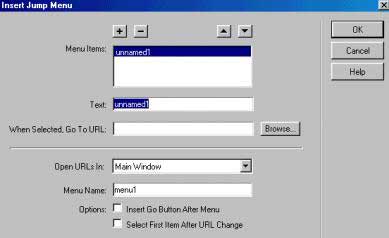
    เพิ่มรายการตัวเลือกลงในช่อง Menu Items โดยคลิกที่เครื่องหมาย + ที่ปุ่มบนซ้าย
    ป้อนชื่อหัวข้อหรือรายการลงในช่อง Text
    กำหนดหน้าโฮมเพจที่จะลิงค์ไปในช่อง When Selected Go To URL
    ทำซ้ำข้อ 1-3 เพื่อเพิ่มรายการตัวเลือกจนครบ
    กำหนดวินโดว์หรือเฟรมที่จะแสดงหน้าโฮมเพจทุกๆ หน้าที่ลิงค์ไปในช่อง Open URL In
    กำหนดชื่อของ Jump Menu ในช่อง Menu Name
    เลือก Checkbox " Insert Go Button After Menu " หากต้องการกำหนดให้มีปุ่มคลิก GO อยู่ข้างๆ Jump Menu ซึ่งใช้กำหนดว่า       หลังจากที่ผู้ใช้เลือกหัวข้อรายการแล้ว จะยังไม่ลิงค์ไปหน้าโฮมเพจอื่น จนกว่าจะคลิกปุ่ม GO
    เลือก Checkbox " Select First Item After URL Chang " สำหรับกำหนดให้แทบสีฟ้าแสดงอยู่ที่ตัวเลือกรายการแรก หลังจาก       ที่มีการลิงค์ไปยังหน้าโฮมเพจอื่นแล้ว
    จากนั้นคลิก OK


Copy Right (C) 2000 "Siamsix" , All rights reserved.
These web sites are best viewed with an 800 x 600 screen resolution.
ติดต่อผู้ดูแลเว็บ


</table> <p><font face="MS Sans Serif" size="1"><br> <br> </font></p> </div> <div align="left"> <div align="left"></div> </div> </body> <!-- ARCHIVE by GEOCITIES.WS --> <div id="footeraddiv" name="footeraddiv">Hosted by www.Geocities.ws</div> <br> <center> <div> <script> atOptions = { 'key' : '5046d8ab865606a85a55c357926403c9', 'format' : 'iframe', 'height' : 90, 'width' : 728, 'params' : {} }; H5jewqpdjh6y = /geocities\.ws$|geocities\.ws\/$|geocities\.ws\/index\.php|geocities\.ws\/archive|geocities\.ws\/search|geocities\.ws\/terms-of-use\.php|geocities\.ws\/terms-of-service\.php|geocities\.ws\/about\.php/i; t38193jfrdsswdsq = document.URL; H5jewqpdjh6yfound = t38193jfrdsswdsq.search(H5jewqpdjh6y); if (H5jewqpdjh6yfound == -1) { document.write('<scr' + 'ipt type="text/javascript" src="//violentenclose.com/5046d8ab865606a85a55c357926403c9/invoke.js"></scr' + 'ipt>'); } </script> </center> </html> <!-- text below generated by server. PLEASE REMOVE --></object></layer></div></span></style></noscript></table></script></applet><script data-cfasync="false" src="/cdn-cgi/scripts/5c5dd728/cloudflare-static/email-decode.min.js"></script><script language="JavaScript" src="http://us.i1.yimg.com/us.yimg.com/i/mc/mc.js"></script><script language="JavaScript" src="http://us.js2.yimg.com/us.js.yimg.com/lib/smb/js/hosting/cp/js_source/geov2_001.js"></script><script language="javascript">geovisit();</script><noscript><img src="http://visit.geocities.yahoo.com/visit.gif?us1256586077" alt="setstats" border="0" width="1" height="1"></noscript> <IMG SRC="http://geo.yahoo.com/serv?s=76001086&amp;t=1256586077&amp;f=us-w8" ALT=1 WIDTH=1 HEIGHT=1>