|
บทที่ 3
การสร้างงานเบื้องต้น 2
การตั้งค่าต่างๆ
ที่จำเป็นต่อการสร้างงาน
ก่อนที่จะทำการออกแบบเราต้องทราบถึงขนาดหน้าจอว่าว่าเราต้องการออกแบบหน้าจอให้จอภาพขนาดไหนที่สามารถ
รับชมเวบของเราได้พอดีกับหน้าจอ ในปัจจุบันจอคอมพิวเตอร์จะอยู่ในระดับ
15 นิ้ว ประมาณ 90 % ที่เหลือจะเป็น 14 และ 17 นิ้ว ในที่นี้แนะนำให้กำหนดขนาดระดับจอภาพ
15 นิ้ว ขนาด 800 x 600 เพราะจอใหญ่กว่าก็สามารถดูได้
การตั้งขนาดให้กับ
Document
ตั้งได้โดยการเลือกที่ด้านล่างของหน้างานโดยการ
Click ที่ลูกศรจะมีขนาดให้เลือก
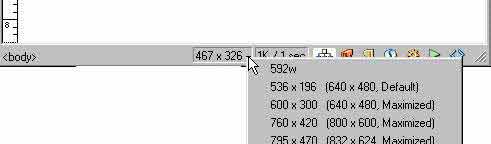
หากไม่มีขนาดที่ต้องการให้เลือกที่
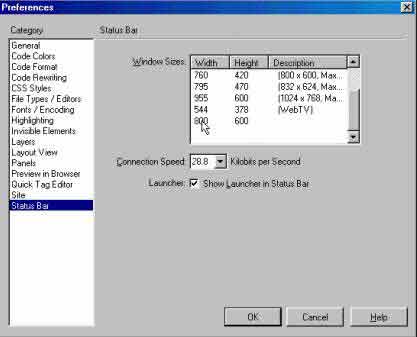
Edit Size จะเป็นหัวข้อ Perference ช่อง Status Bar ในหัวข้อ Window
Sizes จะมีให้เรา ระบุขนาด ตามต้องการในช่อง Width ใส่ขนาด 800 ส่วนช่อง
Height ใส่ขนาด 600 และ Click Ok จากนั้นให้กลับมาเลือกขนาด
จาก Window Size อีกครั้งจะมีขนาดที่ได้ตั้งไว้ปรากฎขึ้นมาและให้ทำการเลือกขนาดที่ได้กำหนดไว้หน้า
Document ก็จะเปลี่ยนเป็นขนาด 800 x 600 ทดสอบได้จากการ Click ที่
View >Rulers เลือก Show และเลือกหน่วยเป็น Pixels
การตั้งตัวอักษร
การตั้งให้สามารถใช้ภาษาได้นั้นทำได้โดยการเลือกที่
Edit>Perference>Font Type/Encoding หรือใช้ Ctrl U
เป็นปุ่มลัดก็สามารถเข้าไปที่ Perferences ได้
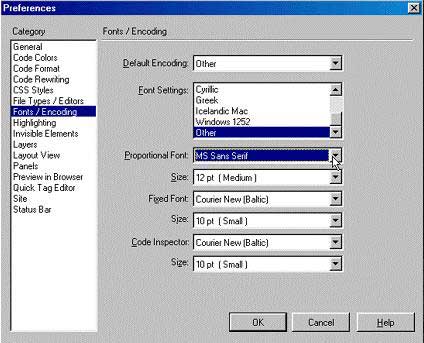
 ในหัวข้อ Font / Encoding ให้ระบุค่าดังนี้
Default Encoding เลือกเป็น Other
Font Setting เลือกเป็น Other
Proportional Font เลือกเป็น Font อะไรก็ได้ที่ใช้ภาษาไทยได้แต่ควรเลือก
Font ที่เป็นมาตราฐานหน่อย เพราะถ้า Browser ของผู้ชมไม่มี
Font ชนิดที่เราเลือกก็จะไม่สามารถแสดงได้ตามที่เราต้องการ ขอแนะนำให้ใช้
Font ของ Ms Sans Serif ขนาด 10
pt เพราะเป็น Font มาตราฐานที่มีมากับระบบปฎิบัติการ Window
Fixed Font เลือกเหมือนเดิมไม่ต้องเปลี่ยนแปลง
Code Inspector เลือก Ms Sans Serif ขนาดตามต้องการ ( เป็นตัวแสดง
html )
Click ok
ทดสอบโดยการพิมพ์ภาษาไทย
การตั้งค่าของ
Document
เลือก Modify >Page Properties หรือ Clrt J
จะช่วยให้ทำงานได้เร็วขึ้น
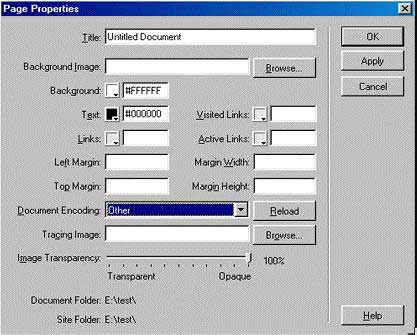
Title ใส่ชื่อ
Background Image เป็นการใช้รูปมาทำเป็น backgound ถ้ารูปมีขนาดเล็กทางโปรแกรมจะจัดเรียงเป็น
Patten
เรียงรูปซ้ำกันเป็นแบบตาราง
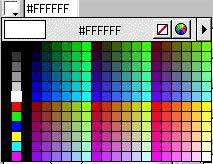
Background สีพื้นของเวบสามารถเลือกสีได้ตามต้องการโดยการ Click
ที่ช่องสี จะมีจานสีให้เลือกดังภาพด้านล่าง
Text เป็นสีของตัวอักษรสีมาตราฐานคือสีดำสามารถเลือกได้
Link สีตัวอักษรที่เป็น Link มาตราฐานจะเป็นสีน้ำเงิน
Visited Link เป็นสีสำหรับ Link ที่ไปมาแล้ว
Active Link เป็นสีในขณะที่ Click Link
Document Encoding ให้เลือกเป็น Other
Click Apply
Click Ok
จากนั้นจะกลับมาที่หน้า Document พร้อมกับความเปลี่ยนแปลงของสีพื้นจะเปลี่ยนเป็นสีที่ได้ทำการเลือกไว้
|