|
บทที่ 12
เฟรม (Frame) ตอนที่ 2
การแก้ปัญหาหาก
Browser ไม่รู้จักเฟรม
เฟรมได้รับการแนะนำให้รู้จักกันตั้งแต่
Internet Explorer 3.0 และ Netscape 2.0 เป็นต้นมา ดังนั้นหากใช้
Browser ที่เก่ากว่านี้ก็ไม่สามารถดูได้ ไม่แนะนำให้ใช้เฟรมแต่ถ้าหากมั่นใจว่าผู้ชมส่วนมากใช้
Browser ที่สามารถดูเฟรม ได้ก็สามารถใช้ได้ แต่มีทางเลือกโดยการสั่งให้ตรวจสอบ
Browser ก่อนการรับชมได้ถ้าหากไม่สามารถดูได้ก็จะเปิด หน้าเพจเตือนให้ทำการคลิกเพื่อไปยังหน้าที่สำรองไว้
วิธีการทำดังนี้
 คลิกที่ขอบเฟรมด้านนอกให้ทำงาน
มาที่เมนูคลิก Modify > Frameset > Edit NoFrames Content
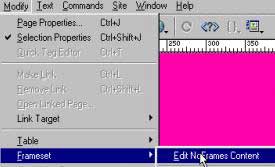
จากนั้นจะมีหน้าเพจใหม่เกิดขึ้นให้ทำการพิมพ์ข้อความที่แสดงถึงว่าผู้ที่นั้นไม่สามารถรับชมได้แล้วทำที่ลิ้งค์ไปยังเพจสำรอง
ที่ได้ทำไว้
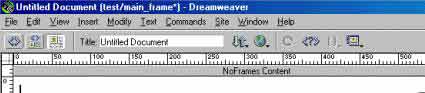
จากนั้นให้มาที่เมนูคลิก Modify > Frameset > Edit NoFrames
Content อีกครั้งเพื่อกลับเข้าสู่หน้าทำงานเดิมอีกครั้ง
การทำลิงค์เฟรม
การทำลิงค์เฟรมก็เหมือนกับการลิงค์ไปยังหน้าเพจอื่นทั่วไป
วิธีการลิงค์ก็เหมือนกันแต่เราสามารถกำหนดว่าจะให้ทำการ เปิดหน้าใหม่หรือจะให้ลิงค์ไปยังเฟรมข้าง
ๆ ก็ได้ ก่อนอื่นต้องมาทำความเข้าใจเรื่องการใช้เฟรม จุดประสงค์หลักของการ
ใช้เฟรมก็คือการประหยัดในการสร้างหน้าเพจที่เป็นเหมือนกับสารบัญซ้ำๆ
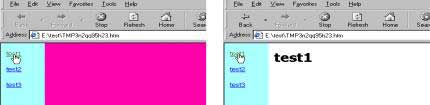
กันทุกๆ หน้า เฟรมจะช่วยทำการลิงค์โดยหน้าสารบัญ ยังอยู่โดยเปลี่ยนแต่หน้าเนื้อหาดังตัวอย่าง
ตัวอย่างการลิงค์จากเฟรมซ้ายไปยังเฟรมขวาจะสังเกตเห็นว่าเฟรมซ้ายไม่มีการเปลี่ยนแปลง
ส่วนเฟรมขวาจะเปลี่ยนไปยังหน้าที่ได้ลิงค์ไปหา
ขั้นตอนการลิงค์
ให้ทำการสร้างไฟล์ใหม่สามไฟล์คือ test1.html test2.html และ test3.html
การสร้างไฟล์ใหม่
ให้คลิก Show Site ที่ Teskbar

จะปรากฏ Dialog box Site ( ต้องเป็น Site ที่ได้ทำการสร้างไว้ตั้งแต่ตอนต้น
)
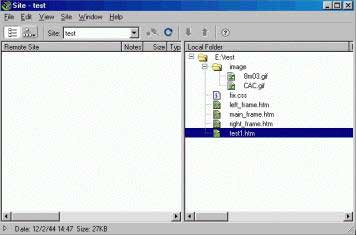
มาที่เมนู Site คลิกที่ File > New File
ให้ทำการเปลี่ยนชื่อเป็น test1.html และใช้วิธีเดียวกันสร้าง test2
และ 3 ตามลำดับ
หลังจากได้สามไฟล์แล้วให้ดับเบิ้ลคลิกที่ tes1.html เพื่อทำการสร้างข้อความ
ในไฟล์ test1.html ให้พิมพ์ข้อความว่า Test1 ขนาดตัวอักษรกำหนดให้ขนาด
Head1 จากนั้นทำการเซฟ
และให้ทำอย่างเดียวกันกับ test2 และ 3 ตามลำดับ และให้ทำการเปลี่ยนข้อความด้วย
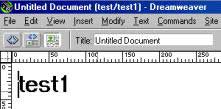
จากนั้นให้กลับมาที่ Frames Set main_frame.html เพื่อทำการลิงค์
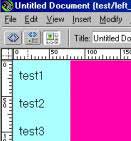
ให้มาที่เฟรมซ้ายโดยคลิกที่พื้นที่ในเฟรมซ้ายให้ทำงาน
ให้พิมพิมพ์ Test1 Test2 และ Test3 ดังรูป
ทำการป้ายทับตัวอักษรเพื่อทำการลิงค์
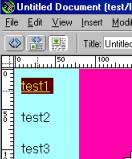
จากนั้นให้มาที่ Properties inspectorในช่องลิงค์

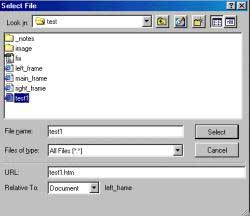
คลิกที่ Browse for File
ให้เลือกไฟล์ test1.html จาก Dialog box
จากนั้นคลิก Select
ต่อมาให้มาดูที่ช่อง Target ให้เลือกเป็น mainframe
จากนั้นให้ทำการลิงค์ Test2 และ 3 ด้วยวิธีเดียวกับ Test1
พอทำการลิงค์เรียบร้อยแล้วให้เซฟ
กด F12 เพื่อทดสอบการลิงค์
ให้ทดลองคลิกที่ Test1 ในเฟรมด้านซ้ายให้สังเกตเฟรมด้านขวาจะเกิดการเปลี่ยนแปลงโดยจะเป็นหน้า
Document test1.html และจะมีข้อความว่า
Test1 ขนาด Head1 และคลิก Back กลับมายังหน้าเดิมและทำการคลิกที่
Test2 และ 3 ตามลำดับ
|