|
บทที่ 13
การสร้างตาราง (Table)
Table
Table มีส่วนช่วยในการจัดระเบียบข้อความและรูปภาพทั้งหลาย
มีเพียงโปรแกรมใน Dreamweaver เท่านั้นที่สามารถ เปลี่ยนเวบที่ออกแบบด้วยเลเยอร์มาเป็นตาราง
ได้ทำให้เราสามารถออกแบบได้อย่างอิสระในตอนแรก จากนั้นจึงเปลี่ยนมา
ใช้ระบบตารางเพื่อให้เปิดดูใน Browser ได้ทุกระบบไม่ผิดเพี้ยน (สาเหตุที่
Dreamweaver ต้องมีคำสั่งแบบนี้ เพราะ Browser รุ่นเก่าไม่สามารถใช้เลเยอร์ได้นั่นเอง)Tool
บางตัวที่ใช้เขียนเวบเพจจะใช้หลัก Table ในการออกแบบเป็นหลักเช่น
FRONTPAGE 98 เนื่องจากใช้งานง่าย และเมื่อดูใน Browser จะได้ผลไม่ผิดเพี้ยนเลย
แต่มีข้อด้อยคือไม่ให้ความอิสระ ในออกแบบเหมือนเลเยอร์
สร้างตาราง
 เลือกตำแหน่งที่ต้องการใส่ตาราง ด้วยการวางเคอร์เซอร์ที่ตำแหน่งนั้น
คลิกปุ่ม Table ใน Object Palette หรือเลือกเมนู Insert > Table
เลือกตำแหน่งที่ต้องการใส่ตาราง ด้วยการวางเคอร์เซอร์ที่ตำแหน่งนั้น
คลิกปุ่ม Table ใน Object Palette หรือเลือกเมนู Insert > Table
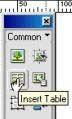
จะมี Dialog box ขึ้นมาให้เลือกจำนวนและค่าต่างๆ
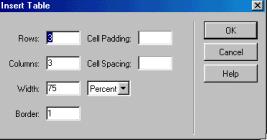
Row จำนวนแถวแนวนอน
Columns จำนวนแถวแนวตั้ง
Width ขนาดของตารางโดยรวม เลือกได้ว่าจะให้หน่วยเป็น percent หรือ
Pixel
Border กรอบของตาราง
Cell Padding ช่องว่างระหว่าง Cell โปรแกรมตั้งไว้ที่ 1
Cell Spacing ช่องว่างระหว่าง Cell โปรแกรมตั้งไว้ที่ 2
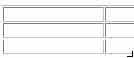
Click OK จะมีตารางที่เราได้กำหนดขนาดปรากฎที่หน้า Document ดังภาพ

เราสามารถปรับขนาดได้จาก Property inspector ได้โดยการคลิกที่ขอบของ
Tableให้ทำงาน

Select
table element
ตารางสามารถเลือกส่วนที่จะเซ็ทค่าต่างได้หลายแบบ
โดยจะเลือกแก้ไขทั้งตาราง หรือแก้ไขทีละช่อง หรือ แก้ไขทีละแถว หรือที่ละคอลัมน์ก็ได้
การเลือกทั้งตารางเพื่อแก้ไข
คลิกที่ขอบด้านใดด้านนึงของตาราง (วิธีนี้ค่อนข้างลำบากโดยเฉพาะถ้าตารางนั้นซ้อนอยู่ในเลเยอร์อีกที)
คลิกในตารางส่วนใดก็ได้หนึ่งครั้ง แล้วคลิกขวาที่เมาส์เลือก Table
> select table
การเลือกเฉพาะในแถว
คลิกเลือกตารางช่องหัวแถวที่เราจะเลือกแล้วลากเมาส์ไปทางขวา
การเลือกเฉพาะคอลัมน์
คลิกที่ตารางบนสุดของ Column นั้น แล้วลากเมาส์ลงมา
การเลือกเฉพาะตารางที่ต้องการ
กด CTRL ค้างไว้ แล้วคลิกไปทีละช่องที่ต้องการ
Table property
หลังจากที่เลือก Table แล้วมาดูค่าต่างๆใน Property
inspector ว่าสามารถกำหนดค่าอะไรได้บ้าง

Table Name : ตั้งชื่อไว้เรียกอ้างอิง
Rows : สามารถเพิ่มจำนวนแถวได้โดยพิมพ์ตัวเลขเพิ่มเข้าไป
Cols : สามารถเพิ่มจำนวน Columns ได้โดยการเพิ่มจำนวนตัวเลขเข้าไป
W และ H : ความกว้างและความสูงของตาราง ถ้าความกว้างถูกเซ็ทหน่วยเป็นเปอร์เซ็นหมายถึง
สั่งให้ Browser ปรับความ กว้างของหน้าจอซึ่งจะทำให้ความกว้างของตารางไม่แน่นอน
ถ้าระบุเป็นหน่วย Pixel หรือ หน่วยอื่นจะดีกว่า
Cell Pad ช่องว่างระหว่าง Cell โปรแกรมตั้งไว้ที่ 1
Cell Space ช่องว่างระหว่าง Cell โปรแกรมตั้งไว้ที่ 2
Align : กำหนดชิดซ้าย กลาง หรือ ขวา
Border : ขอบของตาราง
Bg Color : สีพื้นหลังของตาราง
Bg Image : ใช้รูปเป็นพื้นหลังของตาราง
Brdr Color : สีของขอบของตาราง
Porperty inspector ของ Row ,Column และ
Cell
Porperty ในการใช้งานแต่ละอย่างจะไม่แตกต่างกันขึ้นอยู่กับที่เราทำการเลือก
Select ไม่ว่าจะเป็น Row Column Cell

Property ส่วนบนจะเป็นการควบคุมตัวอักษรหรือรูปภาพที่นำมาใส่ในตารางเหมือนกับ
Property ของ Font ที่ได้กล่าวมาแล้ว
Property ส่วนล่างเป็น Property ที่ควบคุมตารางในส่วนของ Row Column
Cell
W และ H : ขนาดความกว้างของ Cell ไม่จำเป็นต้องปรับ
No Wrap : ช่อง Wrap จะสั่งให้โปรแกรมทำการตัดคำเมื่อเจอประโยคยาวๆ
แต่จะขยายช่องให้ตามแนวนอนไปเรื่อยๆ จนกระทั่งหมดคำแล้วจึงขึ้นบรรทัดใหม่
(ไม่ต้องติ๊กช่องนี้)
Head : ในช่อง Head จะทำให้ช่องตารางนั้นกลายเป็นข้อความ เหมือนส่วนหัวตาราง
คือเป็นส่วนใหญ่ ตัวหนา และจัด ตำแหน่งอยู่กึ่งกลางเสมอ
Bg : การนำรูปภาพมาทำเป็นพื้นหลัง
Bg: เลือกสีทำเป็นพื้นหลังถ้าเลือกรูปภาพแล้วไม่ต้องเลือกสี
Brdr : เลือกสีของขอบพร้อมทั้งขนาดของขอบ
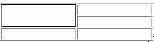
Merge Cell การรวม Cell
Select Cell ที่ต้องการรวม
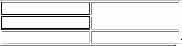
คลิกรวม Cell
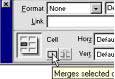
หลังจากคลิกรวม Cell
Split
Cell การแบ่ง Cell
Select Cell ที่ต้องการแบ่ง Cell โดย กด Ctrl ค้างแล้วคลิกภายใน
Cell
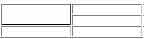
มาที่ Property inspector
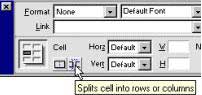
คลิกที่ Splits cell ดังภาพด้านบน
จากนั้นจะมี Dialog box ให้ใส่ค่าดังนี้
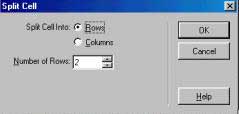
Split Cell Into : ให้ทำการเลือกว่าต้องการเพิ่ม Cell ไปในทางไหน
Row หรือ Columns
Number of Rows : ระบุจำนวน Cell ที่ต้องการ ส่วนมากโปรแกรมจะคำนวนจำนวนมาให้พอดีแล้ว
คลิก OK
การใช้ตารางในการออกแบบเป็นสิ่งที่จำเป็นอย่างยิ่งเพื่อช่วยเพิ่มความสวยงามและการจัดระเบียบได้อย่างถูกต้อง
และ Browser ก็สามารถแสดงผลได้เป็นอย่างดีไม่ว่า Browser จะเป็นรุ่นไหน
เก่า หรือ ใหม่ ก็ไม่เป็นปัญหาในการแสดงผล และ สามารถนำตารางมาประยุกต์ใช้ช่วยเพิ่มความเร็วในการ
Load รูปภาพโดยการนำรูปภาพมาแบ่งเป็นชิ้นส่วนเล็กๆ แล้วนำมาใส่ ในตารางทีละช่องและกำหนดไม่ให้แสดงขอบของตารางพอที่
Browser ก็จะเหมือนกับว่ารูปที่นำมาต่อกันในตารางนั้นเป็นรูปเดียว
กัน และยังสามารถรับชมได้เร็วไม่ต้องเสียเวลา Load นานอีกด้วย ดังนั้นต้องศึกษาและทำความเข้าใจให้ดีเพื่อประโยชน์
ในการออกแบบ
|