|
บทที่ 16
เลเยอร์ (layer)
Layer
ใช้ในการกำหนดค่าตำแหน่งส่วนประกอบที่เราจะวาง
เมื่อลากเลเยอร์ระบุตำแหน่งในหน้า Document แล้ว เราจะใส่ข้อความ
,รูปภาพ , Plugin , Flash หรือแม้แต่ใส่เลเยอร์ซ่อนอยู่ข้างในอีกชั้นก็สามารถทำได้
และยังสามารถกำหนดว่าจะให้แสดง หรือ ไม่ให้แสดงก็ได้ส่วนมากจะใช้เป็นเทคนิคพิเศษต่าง
มากกว่านำมาใช้ทั่วไป เพราะเลเยอร์ใช้กับ Internet Explorer ไม่มีปัญหา
แต่ส่วนมากจะมีปัญหากับ Netscape เรื่องตำแหน่งที่วางส่วนมากตำแหน่งจะผิดพลาดและซ้อนทับกัน
ในการออกแบบเวบใน ปัจจุบันจะใช้ตารางช่วยในการออกแบบเป็นหลักและเลเยอร์จะเป็นลูกเล่นที่เพิ่มเข้ามาเท่านั้นเอง
การใช้เลเยอร์
การเรียกใช้คำสั่งเลเยอร์ใช้ได้สองวิธีคือ หนึ่งโดยเลือกที่เมนูบาร์มาที่
Insert >Layer หรือใช้ Object เลือกหัวข้อ Common มาที่รูปเลเยอร์แล้ว
Click ดังภาพ
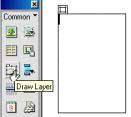
การใช้
Click Layer ที่อยู่ใน Object palette แล้วลากตำแหน่งและขนาดที่ต้องการของDocument
window ได้เลย
เลเยอร์ที่สร้างขึ้นมาแล้ว
 เมื่อคลิกข้างในพิมพ์ข้อความหรือรูปได้เลย ถ้าคลิกที่หูเลเยอร์จะเป็นการเลือกเลเยอร์และสามารถย้ายตำแหน่งได้ตามต้องการ
และขยายขนาดได้โดยการคลิกที่หูเลเยอร์จากนั้นจะมีปุ่มปรากฎ
ลากจุดใดจุดหนึ่งจากเลเยอร์ออกมาได้เลย
เมื่อคลิกข้างในพิมพ์ข้อความหรือรูปได้เลย ถ้าคลิกที่หูเลเยอร์จะเป็นการเลือกเลเยอร์และสามารถย้ายตำแหน่งได้ตามต้องการ
และขยายขนาดได้โดยการคลิกที่หูเลเยอร์จากนั้นจะมีปุ่มปรากฎ
ลากจุดใดจุดหนึ่งจากเลเยอร์ออกมาได้เลย
ถ้าหากต้องการความมั่นคงโดยการระบุค่าเป็นตัวเลข ให้แก้ไขค่าได้ใน
property inspector
เลเยอร์ที่สร้างขึ้นมาถ้าหากต้องการแทรกรูปหรือข้อความ ให้กดภายใน
layer หนึ่งครั้ง จะมีเคอร์เซอร์กระพริบอยู่ซ้ายบน เรียก ว่า
activating Layer ซึ่งถ้าสังเกตจะเห็นว่านี้ไม่ใช้การ select layer
ถ้าต้องการปรับขนาดของเลเยอร์ สามารถทำได้อีกวิธีโดยการพิมพ์ค่าตัวเลขใน
property inspector ก็ได้
ปัญหาเลเยอร์ซ้อนทับกัน
ถ้าหากบางทีใช้เลเยอร์ในการสร้างงานหลายๆ เลเยอร์บางทีเลเยอร์อาจซ้อนทับกันได้อาจส่งผลถึงการชมผ่าน
browser ได้ สามารถแก้ปัญหาได้ดังนี้
มาที่ mini launcher คลิกเลือก Show History หรือเลือกที่เมนูบาร์
Window>Layer จะปรากฎหน้าต่างดังภาพด้านล่าง จากนั้น เลือกที่
layer แล้วคลิกที่ช่องสี่เหลี่ยมในหัวข้อ Prevent Overlaps ให้เป็นเครื่องหมายถูกดังรูป
เป็นการป้องกันการซ้อนทับ ของเลเยอร์
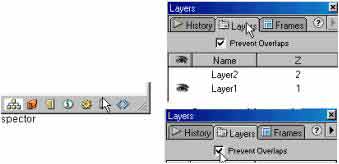
เราสามารถตั้งชื่อ Layerได้เพื่อเป็นการง่ายต่อการควบคุมโดยคลิกให้เลเยอร์ที่สร้าง
Active จากนั้นให้มาที่ Property inspector ในหัวข้อ
Layer ID ในช่องด้านล่างให้ระบุชื่อตามต้องการ

การแสดงหรือไม่แสดงเลเยอร์กำหนดได้โดยมาที่ Window>Layer ที่เมนูบาร์
จากนั้นจะมีชื่อเลเยอร์ที่เราได้ตั้งไว้ในช่อง Name
ข้างช่อง Name จะมีรูปตาอยู่ถ้าต้องการซ้อนเลเยอร์ให้คลิกที่รูปตาให้ปิดเพื่อเป็นการซ่อนเลเยอร์
ถ้าต้องการให้แสดงก็เพียงคลิกอีกครั้งให้เปิด
ก็จะสามารถมองเห็นเลเยอร์ได้ดังภาพ
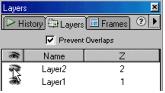
การใส่สีพื้นให้กับเลเยอร์ทำได้โดยการใช้ Property inspector และมาที่
Bg color เลือกสีได้ตามต้องการ

Layer
Perference
เป็นการตั้งค่า default ให้กับ layer เพื่อจัดรูปแบบเป็นไสตล์ของเราเอง
โดยเลือกเมนู EDIT > perferences แล้วคลิกเลเยอร์ ที่ช่องทางซ้ายให้เป็นหัวข้อ
Layer
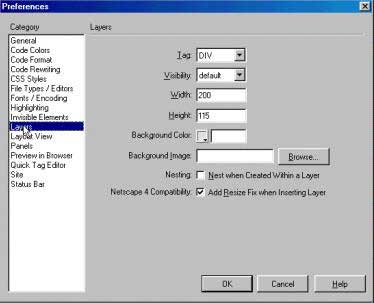
Tag ให้ใช้ tag อะไรทุกครั้งที่สร้างเลเยอร์ ( span,Div,Layer.llayer)
Visibility กำหนด layer ให้มองเห็นหรือไม่
Width and Hight กำหนดความกว้างและความสูงของ Layer ที่สร้างด้วยคำสั่ง
Insert > Layer
Background color กำหนดรูป background
Nestin ทำเครื่องหมายไว้จะทำให้สามารถสร้างเลเยอร์ซ้อนในเลเยอร์เก่าได้
|