|
บทที่ 21
Time line
Timeline
เป็นเทคนิคทำภาพเคลื่อนไหวแบบง่าย ๆ โดยไม่ต้องใช้
Flash แก่ผลงาน ออกมาก็พอใช้ได้เลยทีเดียว ถ้าฝึกฝนบ่อย ๆ อาจ ทำให้ผู้ชมถึงกับตะลึง
ๆ ก็ได้
ขั้นตอนการทำ
การสร้างในเทคนิคนี้ต้องอาศัยเลเยอร์เข้ามาช่วยในการทำ
 ให้ทำการ Insert layer โดยคลิกจาก Object > common > layer
หลังจากได้เลเยอร์แล้วให้ทำการขยายขนาดตามต้องการหรือจะใส่รูปสวย
ๆ ลงไปก็ได้ แต่แนะนำให้สร้างเลเยอร์ไม่ใหญ่มาก นักเพราะตอนทำ
Animation (ภาพเคลื่อนไหว) อาจจะบดบังทัศนียภาพของเวบเพจของเราได้
หรือจะพิมพ์ข้อความตามตัวอย่างก็ได้
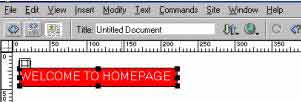
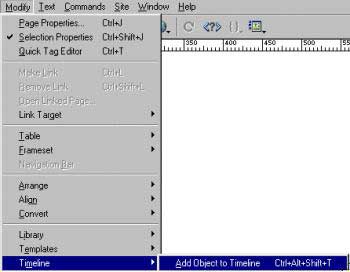
จากนั้นให้คลิกที่ Modify > Timeline > Add Object to timeline
หรือกด Ctrl + Alt + Shift + t
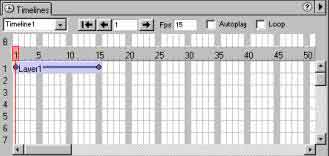
จากนั้นให้มาคลิกที่เลเยอร์ให้ทำงานจากนั้นคลิกเมาส์ขวาเลือก Add
to Timeline
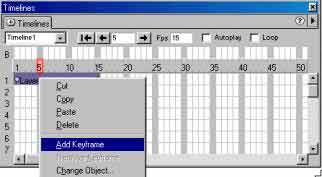
จากนั้นให้คลิกที่เฟรมที่ 5 คลิกเมาส์ขวา เลือก Add Keyframe (จะปรากฎจุดวงกลมขึ้นที่เฟรมที่
5)
จากนั้นให้เลื่อนเมาส์มาที่หูเลเยอร์ทำการเลื่อนเลเยอร์มากทางขวาล่างตามต้องการ
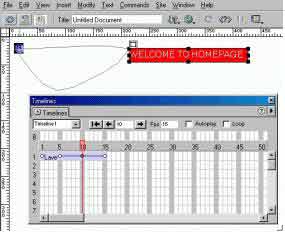
ให้ทำเช่นเดียวกัน กับเฟรมที่ 10 แล้วลากเลเยอร์มาทางขวาบนดังภาพตัวอย่าง
ทดสอบโดยการคลิกค้างที่ลูกศรที่ชี้ไปทางขวามือบน Timeline
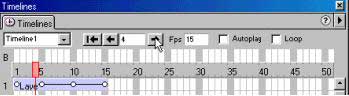
คลิก Autoplay และ Loop เพื่อให้ Timeline ทำงานและวน Loop ด้วย
กด F12 จากนั้นจะเห็นผลงานระดับมืออาชีพเกิดขึ้น
Option
บน Timeline inspector
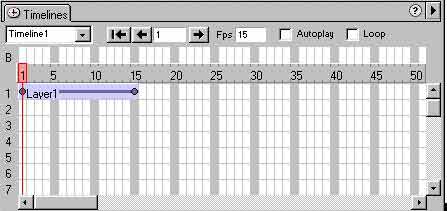
 =
Name : ให้คลิกในชื่อ Timeline แล้วเติมชื่ออื่นลงไปแทน =
Name : ให้คลิกในชื่อ Timeline แล้วเติมชื่ออื่นลงไปแทน
 =
กรอกกลับไปเริ่มต้นดูใหม่ตั้งแต่ต้น =
กรอกกลับไปเริ่มต้นดูใหม่ตั้งแต่ต้น
 =
ถอยหลังไป 1 Frame (กดค้างไว้) =
ถอยหลังไป 1 Frame (กดค้างไว้)
 =
เดินหน้า 1 Frame (กดค้างจะเป็นการเล่นเทปชั่วคราว) =
เดินหน้า 1 Frame (กดค้างจะเป็นการเล่นเทปชั่วคราว)
autoplay พอเปิดหน้าเวบเพจมาก็สั่งแอคชั่น เลเยอร์จะวิ่งมาทันทีเลย
Loop เมื่อเลเยอร์วิ่งมาจนสุด จะกลับไปวิ่งมาใหม่เรื่อย ๆ
FPS มาจาก frame per second หมายถึงให้ใส่จำนวนเฟรมที่ใช้ต่อวินาที
Frame ก็เหมือนฟิล์มในหนัง ค่าปกติคือ
is frame ต่อวินาทีตามที่เราตั้งไว้ซึ่งจากตัวอย่างเรามี 15 frame
หมายถึงเลเยอร์นี้จะวิ่งมาปรากฎภายใน 1 วินาที ถ้าต้องการเพิ่ม frame30frame
จะได้วิ่งมา 2 วินาทีให้ลาก Frame ใน Timeline
หมายเหตุ : ปกติหนังภาพยนตร์ใช้ 24-30 เฟรม จะดูสบายตากว่า แต่สำหรับเวบเพจแค่
15 frame/วินาที ก็พอ
|