Се наоѓате во секторот за информации во врска со комјутерската технологија
 Софтвер Софтвер
|
|
| Skype |
| Испратил Webmaster на 19 Octomber 2004 @ 17:36 |
Многу се радувам кога ќе пронајдам софтверско решение за некој проблем. Уште повеќе ме исполнува кога можам да ви понудам софтвер кој навистина може да ви помогне и вам, а помошта овојпат доаѓа со намалување на телефонските сметки и со поедноставување на работите кога станува збор за глобалната комуникација. Драги мој, денес ќе го презентирам Skype - програм кој овозможува повеќе нивоа на меѓусебна комуникација со било кои луѓе во светот од било кое место, во било кое време и згора на сето тоа, тој е бесплатен.
Програмот изгледа многу симпатично уште при првиот контакт со него. Самата инсталација и првичните подесувања ќе бидат пријатно наклонети кон вас и ќе ве натераат буквално да се вљубите во Skype, по само неколку минути. По инсталацијата на програмот која е голема 8.2 MB, веднаш ќе треба да се регистрирате како нов Skype корисник, а потоа и да пополните неколку празни полиња кои ќе се однесуваат на вашиот профил. Секако кои податоци ќе ги дадете, зависи од тоа кои информации за вашиот профил сакате да бидат видливи за останатите Skype корисници. Откако ќе завршите со сето ова, ќе го добиете главниот прозор на Skype. Не мора да потенцирам дека едноставноста и прегледноста се совршено искомбинарини со многуте можности кои ги има Skype, бидејќи самите веќе тоа го забележувате.
Ќе започнеме со краток опис на Skype прозорот.
Забележувате дека главниот прозор е поделен на 4 таба. Во првиот таб секако ќе видите кој од вашите пријатели моментално е on-line. Во табот Contacts се наоѓа листата на сите Skype профили кои вие ги имате во вашата листа на пријатели. Понатаму ќе го најдете виртуелниот телефон од каде секако ќе ги барате пријателите и на крајот имате еден вид Log фајл на сите позиви иницирани од ваша страна како и на оние кои биле иницирани од други профили кон вашиот. Во оваа листа можете да ги гледате сите повици, а може да добиете преглед и поднечно на пример на сите испуштени повици, на оние кои вие сте ги направиле или пак само на оние кои доаѓале кон вас.
Skype е програм кој ја овозможува Интернет телефонијата која навистина работи. Оваа реченица е на некој начин и заштитно лого на Skype. Да видиме зошто е тоа така и како воопшто работи овој програм.
Одиме во листата со контакти. Оттука го селектираме профилот со кој сакаме да стапиме во контакт. На секој профил можете да му се јавите, да chat-увате со него, да му ја испратите листата со вашите контакти, да му испратите некој фајл, и на крајот да го поканите на конференциска врска.
Она што Skype го разликува од останатите програми кои се наменети за on-line комуницирање се состои во тоа што тој нуди повеќе практични опции кој го прават специфичен и што е уште поважно, она што го прави, го прави навистина добро.
Така, ако јас во овој момент сакам да разговарам со Гоце, се што треба да направам е да го повикам неговиот профил. Услов за јас и Гоце да оствариме контакт е и јас и тој да сме поврзани на Интернет и секако и двајцата да го имаме овој програм и соодветна опрема за разговарање. Кога јас ќе му ѕвонам нему, неговиот Skype ќе му се појави на екранот и доколку тој сака да ми одговори само ќе треба да ја крене зелената слушалка. Доколку пак сакам да разговарам во конференциска врска и со Биљана и со Ивана, тоа е исто толку едноставно колку и претходното. Ги поставувам сите профили со кои сакам да разговарам истовремено, а такви можат да бидат најмногу 4. Потоа се воспоставува врската и додека не се вклучат сите во неа, конференцијата не може да започне.
Многу важно кога станува збор за овој тип на врска е тоа што не ви треба никаква претплата кон матичната телефонска компанија. Исто така, ако не ме разбравте досега, ќе нагласам дека телефонските импулси немаат никаква врска со програмов и нормално нема ниту да бидат вклучени во вашата телефонска сметка.
Од останатото што можете да го правите вреди да се спомне следново: Покрај тоа што во секое време можете да ги видите информациите за оние профили кои ги имате во вашата листа на контакти, можете и да го преименувате Skype името на било кој ваш пријател, односно кога ќе разговарате со него, тој може да се прикажува на начин кој вие ќе го одберете. Исто така, можете да си поставите брзо бирање за вашите пријатели, па така јас со 1 ќе го повикувам Гоце, со 2 Биљана, со 3 Ивана итн. Можете и да блокирате одредни корисници, така што тие нема да можат да ве добијат, а многу практрично е што секој chat што сте го нпарвиле автоматски се зачуввува и тоа посебно за секој профил.
Во секое време можете да ги промените информациите за вашиот кориснички профил, а можете и да си поставите некоја од Skype сликите или пак своја, па таа ќе биде сликата која ќе ја гледаат вашите пријатели додека разговараат со вас. Притоа Skype ги поддржува jpg и bmp форматите. Една многу интерсна опција која вие самите треба да ја подесите, а не фасцинираше сите кои работиме на оваа емисија, беше можноста Winamp автоматски да се паузира кога некој ќе ви се јави или пак кога вие ќе се јавите некому. Ова подесување ќе го направите во Options.
Кажав на почетокот и пак ќе потенцирам дека Skype е бесплатен, а ќе го најдете на...
http://www.skype.com/ . Страната е исто така симпатична и прегледна како и самиот програм. Како што гледате Skype постои како прграм за повеќе оперативни системи, има посебен Skype за Pocket PC, додека SkypeOut ќе ви овозможи да користите кредити за да остварите повици било каде во светот без притоа да треба бараниот корисник да го има овој програм. Можете да купите кредит од 10 или 25 часа кој ќе ве чини 10 и 25 евра соодветно. Плаќањето можете да го извршите преку Viza или Diners картичка, а трошењето на овие кредити нема да се одвива според тарифите на телефонската компанија, туку според посебни Skype тарифи. Купувајќи кредит можете да остварите комуникација со било кој корисник на фиксен или мобилен телефон во светот. Skype има и своја опрема за комуницирање која исто така можете да ја нарачете од нивниот сајт. Во оваа опрема се вклучени слушалките и Cyber телефонот кој преку USB порт се поврзува со компјутерот, стои до него и фукционира како обичен телефон, но е наменет за комуницирање преку Интернет. За оваа технологија ќе чуете нешто повеќе во некоја од наредните емисии. Во моментот кога јас ја посетив оваа страна имаше вкупно 22 517 239 преземања на овој програм. Мислам дека ова доволно заборува за неговата популарност и секако за неговата практичност.
Иднината на брзата комуникација сигурно не се наоѓа во услови кои се повеќе го оптоваруваат вашиот домашен буџет. Ако сакаме да се ослободиме од товарот кој телефонските сметки го трупаат во секој дом во Македонија, дефинитивно треба да побараме друг начин за да ги остваруваме нашите контакти. Ако веќе имате Интернет 24 часа, искористете ги парите што ги плаќате поефикасно. Набавете го Skype и почнете да комуницирате. Ако иднината треба да овозможи нешто повеќе од сегашноста, тогаш Skype нека биде вашиот прв контакт со неа.
|
|
|
| Style XP |
| Испратил Webmaster на 12 Octomber 2004 @ 17:36 |
Секогаш кога го стартувам мојот XP оперативен систем посакувам да видам нешто различно од она што сум го видела претходниот пат. Освен новите програми кои ги забележувам на мојот Desktop како shortcut икони за нивно повикување, нормално нема ништо ново. Од пред два дена имам и нова икона на мојот Desktop, а и визуелни промени кои новата програма ги донесе. Style XP.
Style XP е софтвер за поставување нови теми, а дизајниран е за Windows XP оперативните системи. Програмот овозможува манипулирање со теми, визуелни стилови, logon- ови, икони итн. Притоа Style XP не ги допира системските фајлови.
Каде да го најдете?
http://www.tgtsoft.com/ е страната од каде можете да го преземете Style XP. Програмот е голем ок o лу 12 MB, a денес ја презентираме последната верзија 2.13.
Да видиме кои се визуелните причини за да го инсталирате Style XP.
При првиот контакт со Style XP може да се разочарате од неговиот интерфејс. Тој изгледа нетипично за програм кој треба да овозможи дотерување на windows- от. Сепак ова е само неговиот интерфејс, а она што тој ќе го направи за интерфејсот на целиот windows e причина тој денес да биде дел од Ентер. Иако на почеток главниот прозор ќе ви изгледа пренатрупано, сепак за кратко време ќе ви биде јасно што треба да правите. Табовите се поставени од левата страна, а како влегувате во секој од нив и се доближувате до опциите кои сакате да ги притиснете, во долниот дел добивате објаснување за нивната функција. Првиот таб ги содржи основните опции за самиот програм. Така од тука можете да ја овозможите и оневозможите работата на Style XP, или пак да ја смените основната боја на позадината на самиот Style XP прозор. Она што го менува изгледот на Windows XP се наоѓа во табовите подолу. Во табот Explorer Bar ќе најдете неколку типа на икони кои може да бидат замена за постоечките класични XP системски икони. Така, ако го повикате My computer или Internet Explorer ќе ги забележите променетите икони.
Најголем впечаток оставаат понудените теми кои доаѓаат со самиот програм.
Има вкупно 15. За секоја од нив има preview во десниот дел од прозорот. Секоја тема доаѓа со различен приказ на менијата, прозорите и Desktop позадината. Во делот Theme Parts можете да видите поединечно каков е стилот за избраната тема, каква е Desktop позадината и кои звуци ги содржи истата. Сепак звуци има за само 2 од сите понудени теми. Исто така, оттука можете директно да се поврзете на Интернет за да преземете нова тема. Меѓутоа http://www.themexp.org/ е сајт полн со тројани, така што ова не е баш препорачливо да го правите, освен ако не користите соодветна заштита за вашиот систем. Темите можете да ги преименувате, а можете и да ги бришете.
Погледнете како изгледаат некои од темите кои доаѓаат со Style XP.
ПРЕГЛЕДУВАЊЕТО НА ТЕМИТЕ НЕКА ОДИ БЕЗ ТЕКСТ ВО ОФ.
Веќе од следниот таб имате можност да изберете само визуелен стил, како и големина на буквите за избраната тема. Секој визуелен стил може да се аплицира на веќе аплицирана тема. Понатаму, можете да си изберете и позадина за вашиот Desktop која исто така нема да ја промени активираната тема. Избраната позадина само ќе се додаде на избраната тема. Од следниот таб можете да си изберете XP стил за log on прозорот. Ова ќе значи дека при секое логирање на вашиот кориснички профил ќе ве пречека поинаков прозор. Понатаму, можете да си изберете и тип на икони кои ќе ги поставите наместо постоечките. Притоа тука можете да изберете за кои типови на икони сакате да направите промена, а можете да ја смените и нивната големина.
Програмот има поддршка и за промена на изгледот на boot screen -овите, но ваквите промени не се препорачани. Сепак самиот програм ве известува за можните проблеми и ви дава шанса да направите back up фајл кој ќе треба да го ископирате на истото место во случај на ваков проблем.
Има уште неколку промени кои можете да ги направите со помош на Style XP.
Од табот за транспаренција можете да изберете на кои сегменти да им додадте транспарентност, како и да им одредите ниво на транспаренција. Така транспарентен можете да го направите Taskbar -от, Start панелот, Start менито и воопшто сите менија.
На крајот можете да направите вашиот Windows да изгледа поинаку на секое стартување.
Ова ќе го постигнете со неколку едноставни подесувања во табот Rotate. Тука најпрво ги правите подесувањата за темите. Во долниот десен агол се прикажани имињата на моментално поставените теми. До нив, од левата страна се сите теми кои ви стојат на располагање и кои можете да ги додавате. Сменете им го и редоследот доколку тоа нешто ви значи. На крајот изберете ја фрекфентноста со која сакате темите да се заменуваат со други. Истово ова можете да го направите и за визуелните стилови, desktop позадините како и за log on прозорите. Притоа доколку сакате некои од овие елементи никогаш да не се менува, ја имате таа можност, а сепак подесувањата кои сте ги направиле да важат за останатите елементи. Исто така за секој од овие елементи можете да поставите различна фрекфентност. Така, десктоп позадините може да ви се менуваат еднаш дневно, а темата на пример да се менува при секое стартување на windows -от.
|
|
|
| За да го направите ова... |
| Испратил Webmaster на 09 September 2004 @ 10:48 |
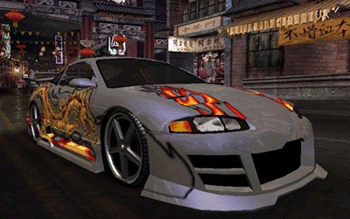
За да грабувате слики од филмови и спотови веројатно ќе ви биде доволен BS Player , но ако сакате да гр a бувате слики од игри, програми, од Desktop -от или пак од одреден дел од него ќе ви треба доплнително програмче. Ни e го презентираме Hyper Snap – DX.
Ова мало програмче од окoлу 3 MB ќе го најдете на http://www.hyperionics.com . Верзијата е 5.6, а таа е временски ограничена на 15 дена.
Практична е за оние кои би имале корист или задоволство од нејзината намена. Располага и со доста доплнителни опции за дообработка на грабуваните слики што ја прави Hyper Snap – DX комплетна. Interface-от е поштеден од шминкање, но затоа овозможува прегледност на високо ниво.
Освен главните менија и неколкуте алатки за обработка на сликите од левата страна нема буквално ништо друго. Сепак како што реков, едноставноста е голем плус и фактор плус за да Hyper Snap – DX биде презентиран во Ентер.
Пред да почнете да вадите слики од омилените компјутерски игри, најнапред е потребно да направите неколку едноставни подесувања за да знаете каде и како вашите слики ќе бидат зачувувани.
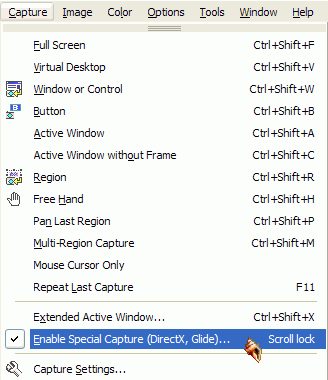
Одиме во менито Capture и ја избираме опцијата Enable Special Capture.
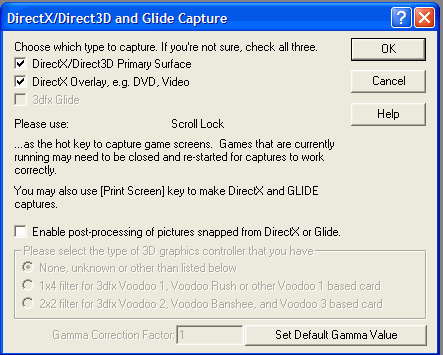
Најпрво селектирајте ја првата опција со која ќе го овозможите грабувањето слики од игрите кои работат под Direct 3D модот. Втора е опцијата со која ќе овозможите да им правите capture на видеа, DVD филмови итн. Постои и опција со која и корисниците кои ги користат застарените Voodoo гарфички картички ќе можат да вадат слики од игрите. За да вадите слики од гореспоменатите модови треба да го користите копчето Scroll Lock од тастатурата, но може да се користи и Print Screen кое се наоѓа веднаш до него. Може да подесите и ниво на постпроцесирање на сликите, но оваа опција се однесува само на корисниците со Voodoo графички картички.
Сега ќе ги правиме главните подесувања.
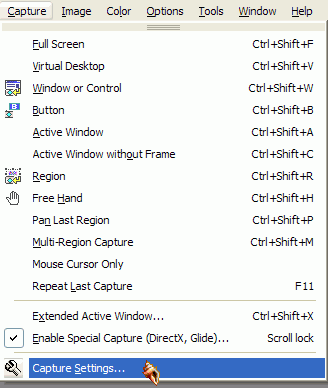
Од истото мени, т.е. од менито Capture сега ја избираме опцијата Capture Settings. Ќе ги разгледуваме подесувањата почнувајќи од последниот кон првиот таб. Значи, одиме во табот Quick Save.
Кога сме кај зачувувањето на сликите мора да се спомене фактот дека програмот поддржува огромен број на гарфички формати.
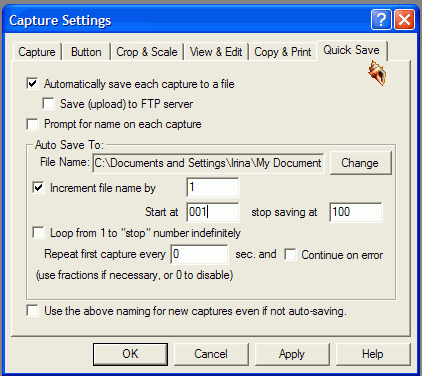
Прва е опцијата со која секоја грабувана слика ќе се зачувува како посебен фајл. Подолу го назначувате патот до папката каде сите слики ќе се зачувуваат. Потоа можете да подесите колку слики вкупно да се зачувуваат на назначеното место и по кој редослед тие да се именуваат. Така, ако на пример првата грабувана слика се вика 001, втората ќе се вика 002 итн. се до 100-тата слика која ќе биде последна што ќе се зачува бидејќи во делот каде ова се подесува нас ни е внесена бројката 100.
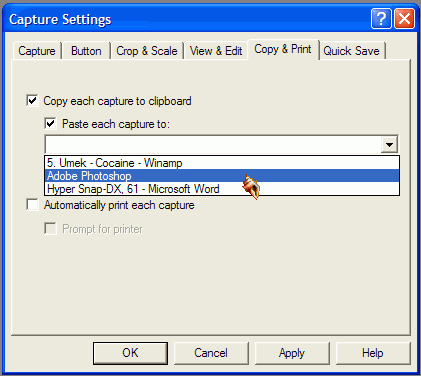
Во делот Copy & Print можете најпрво да ја чекирате опцијата со која секоја грабувана слика ќе се зачувува во ClipBoard, а потоа и да ја искпоирате истата во некој од моментално отворените програми на вашиот компјутер. Така ако грабувате некоја слика, додека паралелно ви е отворен Photoshop, веднаш овде ќе можете да ја ископирате доколку сметате дека и е потребна доплнителна обработка во овој програм.
За да ја користите оваа опција сепак треба да имате помоќен компјутер, односно барем 256 MB RAM и исто толку кеш меморија.
O д истиот таб можете да изберете сликите автоматски да се печатат по грабувањето како и да посочите кој печатач да се користи за таа цел, се разбира доколку имате повеќе од еден.
Сега преминуваме на табот View & Edit.
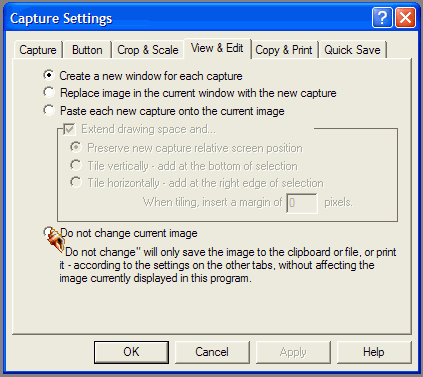
Тука најпрво можете да ја овозможите опцијата со која ќе подесите за секоја грабувана слика да се отвора и нов прозор. Потоа секоја нова грабувана слика може да биде зачувана наместо претходно зачуваната. Оваа опција е корисна во случај ако на пример сакате да извадите само една слика од некоја игра, па секоја која сте ја грабувале, а од која не сте задоволни автоматски да се брише се до последната. Така, нема бесполезно со грабувањето да зафаќате голем дел од капацитетот на хард дискот, а сепак последната слика од која конечно ќе бидете задоволни ќе ја имате зачувано на претходно одреденото место. Следната опција овозможува секој нов Screen Capture да се додава врз претходно постоечкиот како нов слој и на крајот штиклирајте ја опцијата Do not change current image доколку не сакате да може да се менува сликата која е веќе направена. Ова и не е некоја препорачана опција бидејќи сигурно често ќе ви се случува грабуваните слики да сакате да ги дообработите.
На сликите исто така можете и однапред да им ја одредите големината.
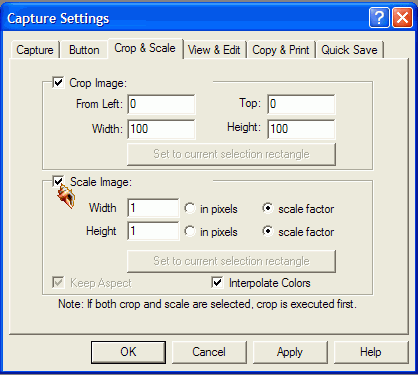
Во табот Crop & Scale најпрво ќе ја најдете опцијата за кропување односно сечење на сликата. Во четирите полиња треба да одредите вредност за која сакате сликите да бидат скратени од сите четири страни. Во вториот дел од овој таб се истите подесувања, но се однесуваат за самата големина на сликата. Колку и да одредите да биде таа, секако зголемуваето или намалувањето ќе се врши пропорционално.
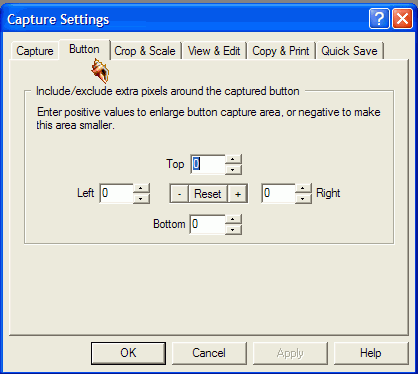
Во табот Button во пиксели одердувате колку единици, позитивни или негативни да се додаваат односно одземаат од секое грабувано копче во зависност од тоа дали сакате неговата околина да биде зголемена или намалена.
Во првиот таб има најмногу подесувања.
Тоа е табот Capture.
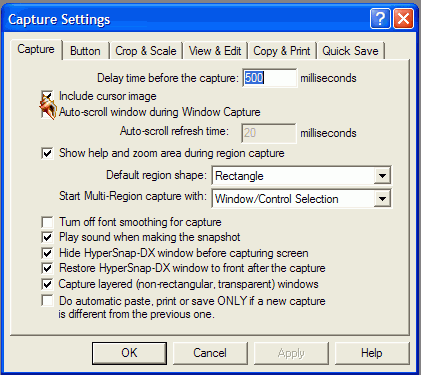
Тука можете да ја селектирате првата опција ако сакате курсорот да се гледа на грабуваниот простор. Ова е практично ако на пример сакам да ставам слика во склоп на сторијата која ќе биде објавена на www.enter.net.mk на која треба да ви посочам каде се наоѓа опцијата која треба да ја штиклирате. Курсорот ќе биде поставен врз оваа опција. Втората опција важи за слики кои сакате да ги грабувате додека делот кој ви е означен се движи низ прозорецот од каде сакате да извадите слики. Под него во милисекунди одредувате на колку време Hyper Snap – DX да прави нова слика. Така со движење на означениот дел од прозорецот низ него, Hyper Snap – DX ќе вади нова слика на секои 20 милисекунди, во нашиот случај. Штиклирајте ја и третата опција. Таа ќе ви дава zoom прозорче додека грабувате за да видите попрецизно кој дел да го фатите. Исто така ќе добиете и Help кој во кратки црти ја објаснува соодветната постапка.
Кога грабувате одреден регион од активниот прозорец, можете да изберете форма во која грабуваната слика ќе биде прикажана.
Така, можете да изберете правоаголник, пoмала, средна или поголема кружница или елипса. Опцијата под неа служи за да одредите дали програмот сам да ја дели сликата на логични региони или пак да ви дозволи самите да си го одбележите саканиот регион. Препорачано е да ја користите последната опција.
Следните неколку опции не се од некое посебно значење. Сепак да ги спомнеме.
Можете да исклучите мазнење на буквите кои се наоѓаат во делот од кој ќе вадите слика иако на оваа опција јас лично не можам да и најдам некоја посебна практична примена. Потоа вклучете звук за да знаете дека успешно сте ја извадиле сликата. Следната опција е селектирана за да го скрие прозорецот на Hyper Snap – DX пред да направите Capture, а таа под него е за враќање на прозорецот откога ќе го извршите грабувањето. Потоа можете да го овозможите и грабувањето на неправилни и транспарентни прозорци и на крајот програмот автоматски да копира, печати или зачувува, зависно од претходните подесувања, само ако оној дел кој сте сакале да го фатите е различен од претходниот.
Толку. Завршивме со подесувањата. Сега да видиме како да грабуваме слика.
Морам да ги споменам Shortcut-ите кои се наоѓаат во табот Options, во делот Configure Hot Keys.
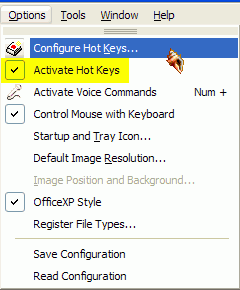
Секако претходно треба да ја активирате опцијата за да можете да коритите Shortcut-и. И како што гледате, за да фатите слика од Full Screen треба да ги користите копчињата Ctrl, Shift и F, за да фатите слика од регион истата комбинација од првите две копчиња + R итн.
Спомнав дека фатените слики можат да се дообработуваат. Ќе спомнам само некои од алатките кои го овозможуваат ова.
Еве, најпрво ќе грабуваме регион од Desktop-от.
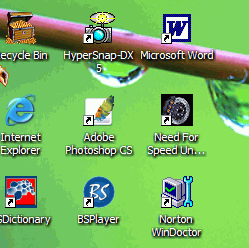
Гледаме дека сме фатиле и дел кој не соодвестува да се наоѓа на сликата бидејќи таа изгледа како да е пресечена. Од горниот дел ја избираме алатката за кропување.
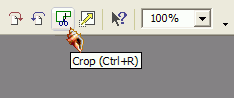
Го означуваме делот кој сакаме да го користиме и понатаму и притискаме Enter. Од копчето до него ќе ја zoom-ирме сликата за да ни биде попрегледно додека работиме. До него има копченце со кое добивате помош кога ќе кликнете на било кој дел од прозорецот на Hyper Snap – DX, т.е. ќе добиете објаснување за корисноста на оној дел од прозорчето каде сте кликнале. Од лево се копчињата со кои можете да ја ротирате сликата. Сега сакам да ја означам иконата со која се повикува програмот. Тоа ќе го направиме со алатката Highlight.
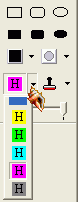
За да биде уште појасно дека сакам да ја посочам токму таа икона ќе ги користиме стрелките. Или тоа е алатката Arrow со која ќе насочиме некоја од трите понудени стрелки кон иконата на Hyper Snap – DX.
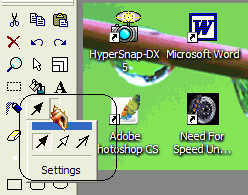
Исто така, дополнително можеме и да го обиколиме просторот на кој посочуваме. И на крајот ќе додаваме марки односно Stamps. Еве каде се наоѓа алатката и еве што може да се постигне како ефект.
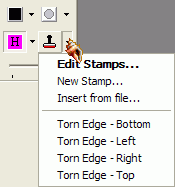
Исто така може и да додадеме нова марка на која ќе испишеме некој текст кој ќе биде објаснување за она што сакаме да го кажеме со сликата. Може да додадеме и некој фајл, на пример дополнителна слика како марка.
На крајот го добивме ова.
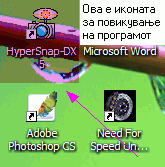
Има на располагање уште многу други опции. Така можете да исцртувате со молив, да бришете или вадите одредени делови од грабуваната слика, да ја превртите сликата како во огледало, да и смените резолуција, да менувате бои со кои ќе работите итн. Што се однесува до текстот што го испишувате, мора да се спомне уште еден голем + на Hyper Snap – DX, а тоа е кириличната поддршка. |
|
|
| Knopix |
| Испратил Webmaster на 09 September 2004 @ 10:48 |
Што е Knoppix? Knoppix претставува дистрибуција на Linux. Се наоѓа на бутабилно CD на кое има колекција од Linux софтвер. Автоматски го препознава хардверот и има поддршка за многу типови на графички и звучни картици, SCSI и USB уреди, како и за останатите компјутерски делови. Knoppix може да послужи како демонстарција за работењето на Linux, потоа може да се користи како едукативно CD, за спасување, односно поправка на системот или може да биде адаптиран и употербен како платформа за работа. Не е потербна инсталација на хард диск. Со оглед на моменталната декомпресија, ова CD содржи и до 2 GB софтвер.
Што содржи оваа дистрибуција на Linux?
1. Linux-Kernel 2.4.x
2. KDE 3.1.x како стандарден десктоп, KOffice-от и Konqueror web пребарувачот.
3. X Multimedia System за MPEG-video, MP3 и OGG поддршка
4. софтвер за интернет конекција
5. GIMP како програм за дигитална обработка на слики
6. алатки за работење со податоци и поправка на системот дури и за други оперативни системи
7. алатки за анализа на мрежата и сигурноста за мрежни администратори
8. Open Office
9. многу програмски јазици
10. и во суштина повеќе од 900 инсталирани софтверски пакети со повеќе од 2000 програми, алатки и игри.
Каде може да се набави ова содржински примамливо CD?
Knoppix на интернет ќе го најдете на http://www.knopper.net/knoppix/ каде што имате можност со ограничен опсег да симнете дел од моменталниот Knoppix ISO image. Инаку можете да нарачате и верзија адаптирана на вашите барања преку делот Contact на Knopper.Net.
Што треба да направите откога ќе го набавите CD-то?
• прв чекор е да го ставите CD-то во CD ROM-от
• потоа во BIOS-от подесете го CD ROM-от да биде прв уред од кој ќе се подига системот а не тоа да биде хард дискот кој ќе го наместите како втор уред
• на крајот рестартирате го компјутерот
На екранот што се појавува притиснете само Enter и Knoppix-от ќе продолжи со своето натамошно стартување. Потоа следува автоматско конфигурирање на уредите во вашиот компјутер како што се матичната плоча, процесорот, графичката и звучната картица, хард дискот, CD ROM-oт и сите останати уреди. Откако ќе заврши оваа фаза, Knoppix се префрла во графички мод кој визуелно многу наликува на Windows.
Kако изгледаше моето запознавање со Knoppix?
На екранот веднаш го забележав овој прозорец каде што најдов информации од типот што е Knoppix, што содржи и друга документација која ми помогна во натамошното истражување.
На Desktop-от автоматски беа поставени short-кати за пристап до хард дискот, дискетната единица и CD ROM-от.
По што е специфичен долниот дел на овој Desktop наречен Panel?
Во долниот лев агол е поставено менито за пристап до програмите и алатките за разни подесувања на Knoppix-от. Во средниот дел ги гледаме 4-те квадрати кои претставуваат 4 виртуелни Desktop-и и функционираат како 4 различни монитори, што значи дека секој програм може да биде стартуван во било кој од нив. Десно од нив се наоѓа листата на активни програми. Најдесно се наоѓаат часовникот, календарот и индикаторот кој покажува со кое писмо пишувате. Мора да напоменам дека Knoppix има македонска поддршка која многу лесно може да се активира. Со десен клик на икончето го добиваме ова мени од каде избираме Configure. Од приложената листа го чекираме македонското писмо и кликаме OK. За префрлање на друго писмо се служиме со левото копче на глувчето.
Подесувањата, поточно шминкањето на Knoppix-от е многу лесно. Со десен клик на било кој дел што сакате да го промените се појавува мени на кое најчесто постои опцијата Configure или Settings. Па така многу лесно можете да го смените изгледот на прозорите, на panel-от, да промените икона итн. Доколку и ова не ви е доволно постои control center кој ќе го најдете во К менито и потоа во Settings или тоа е 5-тото иконче на panel-от. Таму можете да подесите сетирања буквално за се, од изгледот на Knoppix-от до подесување на графички, звучни картици, мрежа, интернет и уште куп други работи. Исто така, тука го гледате и Help табот кој дава упатство за тоа како работи KDE (K Desktop Environment) и за што тој се користи.
Што друго содржи Knoppix-от?
Во К менито програмите се организирани во групи односно во различни секции како што се апликации, игри, програми за работа на Интернет, едукативни и мултимедијални програми, подесувања и разни алатки.
Од апликациите ќе ги спомнам K Geo-тоа е програм за интерактивна геометрија и K Stars – програм за астрологија. Од Open Office погледнете како изгледаат Open Office Writer, Open Office Draw и Open Office Impress. Од K Office-от ги издвоив да ги разгледате K Presenter-от во кој се изработуваат слајд презентации, K Word кој служи за процесирање на текст и Karbon а тоа е програм за цртање. Од мултимедијалните програми вреди да се спомне GIMP кој кореспондира со Photoshop од Windows пакетот, дури е и посимпатичен. Постојат и други алатки како што се потсетници, органајзери, mail клиенти и друго.
Knoppix-от е направен со цел што повеќе луѓе да се запознаат со Linux оперативниот систем. Наменет е и за почетници што значи без претходно подесување, корисниците нема да можат да избришат ништо од хард дискот, а ниту пак Knoppix тоа ќе го направи сам. Се што ќе сработите во Knoppix ќе можете да снимите на CD што значи и дека има соодветен и многу едноставен програм за таа цел, или пак на дискета. Исто така, доколку целото конфигурирање на Knoppix-от не го сочувате на дискета, во следното стартување на Knoppix ќе биде заборавено.
Како да се одлогирате?
Кога конечно ќе сакате да го исклучите Knoppix појдете во К менито и изберете Logout Knoppix. Извадете го CD-то од CD ROM-oт и веќе при следното стартување на вашиот компјутер повторно ќе ја видите познатата околина на оперативниот систем кој го користите, секако доколку Knoppix CD-то не е повторно внатре.
Кои се хардверските побарувања на Кnoppix?
Треба да имате процесор 486 или подобар, 20 MB RAM за текстуален мод и најмалку 82 MB за графички мод со KDE. За користење на разни апликации во Office-от, препорачливо е да располагате со 128 MB RAM. Потоа ви треба бутабилен CD ROM или DVD drive или пак бутабилно floppy со стандарден CD ROM или DVD drive; стандардна графичка картица и глувче.
|
|
|
| Сакате ли сами да направите икона?Курсор? |
| Испратил Webmaster на 04 Octomber 2004 @ 21:51 |
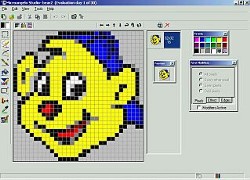
Microangelo
Во Ентер, повторно дојде на ред софтвер кој ќе ви овозможи да направите визуелни промени на вашиот Windows оперативен систем. Денес ќе видите како сами да правите курсори и икони за вашите апликации, а за сето тоа ќе ни помогне Microangelo.
Microangelo ќе го најдете на http://www.download.com/ . Најновата верзија е 5.58 и токму таа ќе биде презентирана во оваа прилика. Инаку, програмот е голем околу 3.4 МB. Сепак ова е само Trial верзија.
Откога ќе го инсталирате Microangelo, нема да добиете единствена икона на вашиот Desktop која би служела за повикување на самиот програм.
Напротив, во делот Programs од Start менито ќе ви биде додаден Microangelo со повеќе поткатегории. Поточно тоа се деловите од кои тој се состои. Ние најпрво ќе ја разгледаме алатката Studio. Со нејзино повикување, ги добивме овие прозорчиња на Desktop-от. Тука е главниот прозор каде цртате и од каде ќе подесувате четки, моливи и сл. До него е прозорчето Paint Modifiers каде ќе го правите изборот на пиксели. Оваа опција е секогаш достапна, додека прoмените кои се однесуваат на ефектите и на рабовите ќе бидат достапни само кога ќе работите сo боите за Windows XP или пак со True Color. Потоа тука е палетата со бои и прозорчето за Preview.
Го видовме распоредот на прозорчиња и палети, а сега да видиме како се црта.
Откога ќе изберете да цртате нов објект, ќе треба да назначите дали ќе создавате нова икона или нов курсор. Ние ќе избереме да изработиме нова икона. Од копчето New Image Format изберете со која длабочина на бои ќе работите и колкава сакате да биде големината на иконата во пиксели. Откако ќе се изработи иконата со првите дадени вредности, може повторно да ја повикате оваа опција за да направите од иконата и верзија со други вредности.
Ако сакате сите икони што ќе ги направите да бидат компатибилни со сите Windows оперативни системи ќе мора нив да ги направите во сите големини и длабочини на бои.
Копчето до него служи за отстранување на некој од форматите на иконата доколку се решите дека тој не ви е потребен, а истиот претходно треба да го селектирате. Од левата страна се сите алатки за цртање и боење на иконата. Така можете да цртате со молив, да изберете некои од понудените типови на четки, да исцртувате со некои од понудените типови на линии итн. Правоаголничето служи за селектирање на одреден дел од иконата. Селекцијата ќе ви биде потребна доколку сакате да исечете или отстраните некое парче. Истото потоа можете и да го ископирате на друго место. Пресеченото парче може да се движи низ работната површина. Понатаму, можете да изберете боја за позадината на иконата, да бришете некои делови или да додавате готови објекти како што се елипсите и правоаголниците. Можете и да додадете текст кој ќе се наоѓа на оној дел од иконата каде вие ќе сакате тој да стои, а на располагање имате и посебни подесувања за фонтот, големината и типот на буквите. Стрелките во горниот дел ќе ја движат целата платформа на која работите во одредена насока или пак можете да ја ротирате за агол од 90, 180 или 270 степени.
Минатиот пат зборувавме за грабување слики од игри, филмови, програми или од самиот Desktop. Microangelo дозволува да грабувате икони со големина која е вообичаена за овој формат.
Притиснете го копчето Screen Capture. Потоа изберете ја големината на иконата која сакате да ја грабувате. Ако сакате да фатите поголема или помала икона од оние големини кои се понудени, изберете ја опцијата Drag Custom Area. Со оваа опција можете да фатите било кој дел од било кој активен прозор или од Desktop-от, со тоа што ако сликата е премногу голема ќе изгуби од квалитет. Грабуваната слика ќе се зачува во Clipboard, па потоа само треба да ја ископрате врз површината на која работите. Така, може да грабувате некоја сликичка која сакате да биде дел од иконата која ја создавате. Овој дел е подвижен во однос на неподвижната платформа, така што грабуваната слика можете да ја поставите на она место кое според вас е соодветно за неа.
На крајот, сето она што ќе го изработите треба и да го зачувате во соодветен формат.
Од менито File изберете Save as. Во долниот дел ќе забележите дека се поддржани неколку, поточно 6 типа на формати. Меѓу нив можете да изберете сликичката да ја зачувате како икона, курсор, но можете и да ја зачувате како gif, png или пак како Photoshop слика.
Сега повторно ќе се вратиме во Programs менито за да избереме друг дел од Microangelo. На ред е А nimator -от.
Оваа поткатегорија служи исто така за изработка на курсори и икони, но овде се работи фрејм по фрејм за да конечно она што ќе го изработите добие облик на анимиран курсор или анимирана икона. Опциите се истите оние кои се достапни и во делот Studio. Разликата е само во тоа што тука додавате фрејмови за секоја нова слика која ќе ја исцртате. На почетокот треба да изберете дали ќе изработувате икона или пак курсор, да ја дефинирате длабочината на бои и големината и потоа преостанува само цртањето. За секоја нова слика, додавајте нов фрејм. Кликнувајќи ја опцијата која го овозможува додавањето, можете да изберете дали ќе додадете нов фрејм по оној на кој моментално се наоѓате или пак пред него. Доколку сакате содржината на сликите само да се надградува, односно, откога ќе почне анимирањето на секој нов фрејм да се гледа и анимацијата од претходниот штиклирајте ја опцијата Fill new frames with contents of current frame. Доколку пак сакате со секоја нова слика да исчезнува претходната, тогаш оваа опција треба да остане неселектирана. Во прозорчето за Preview можете да ја одредите и брзината на анимирање.
Останаа уште неколку дела од Microangelo. Сега ќе ја разгледаме категоријата On Display.
Овде се прават некои не многу практични, но специфични подесувања за приказот на иконите и курсорите кои веќе ги имате на вашиот компјутер или пак сте ги изработиле со помош на Microangelo. Од првиот таб можете да ја изберете првата опција за приказ на големи икони на вашиот Desktop. Потоа можете да одредите хоризонтално и вертикално растојание помеѓу иконите. Последната опција ќе ви понуди некои дополнителни промени. Така на пример, по default Shortcut иконите во Windows имаат стрелкичка во долниот лев агол. Вие можете неа да ја отстраните или пак да си поставите некоја своја сликичка наместо неа. Исто така можете да им го промените и изгледот на папките кои чуваат share документи. Во следниот таб можете да направите промена на фонтот на буквите со кои е испишан текстот под иконите. Од Desktop табот можете да го овозможите анимирањето на вашите икони, но оваа можност важи само за ani иконите. Откога ќе го инсталирате Microangelo, на секоја икона можете да и правите некои промени преку опцијата Appearance која ќе биде додадена во менито кое се повикува со притискање на десното копче на глувчето врз саканата икона. Од наредните два таба можете да си смените изглед на икона или курсор со некои од понудените кои доаѓаат со самиот програм.
Има уште само две поткатегории кои доаѓаат со Microangelo.
Едната од нив е Librarian и служи за пребарување на икони кои се ви зачувани во некоја папка или пак можете да го скенирате целиот компјутер за да ги добиете сите икони кои Microangelo може да ги отвори. Откако ќе ги добиете резултатите, сите икони ќе бидат прикажани во сите големини во кои тие постојат. Со двоен клик врз иконата во Librarian ќе ви се отвори Microangelo Studio каде избраната икона можете да ја едитирате. Microangelo Explorer е исто така пребарувач со тоа што овде можете да скенирате одредени папки и за да ги најдете курсорите кои се наоѓаат во нив. Друга разлика има само во приказот на дисковите и папките во прозорецот кој има изглед како Windows Explorer односно како стандардниот Windows пребарувач.
|
|
|
| |
|
 |
|
Брз преглед на Информациите |
|
|
|
 |
|
|
Вестите од дигиталната технологија се позајмени од страната на Enter.net.mk |
|
|
|
|
|