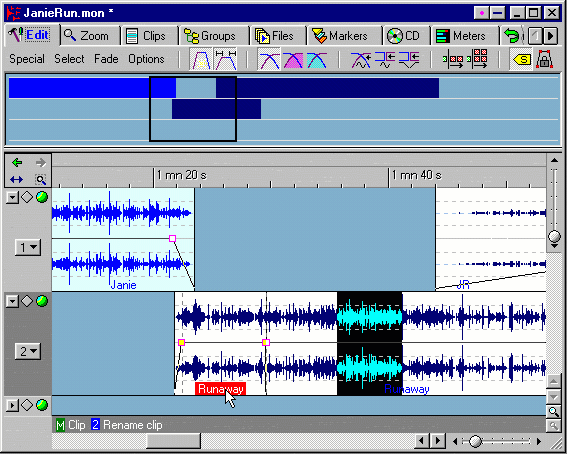
In het bovengedeelte is het stuk wat je beneden ziet zwart omlijnd. In
onderstaand voorbeeld kun je dat goed zien. Je kunt die zwarte omlijning aan
alle vier zijden met de muis bewegen en daarmee beïnvloeden wat je in het
onderste scherm ziet.
Bovendien zie je dat de verschillende geluidsclips ook op het bovengedeelte
zichtbaar is. Je kunt ze aanklikken, zodat het onderste scherm onmiddellijk ook
de betreffende geluidsclip laat zien.
In het onderste scherm zie je dat track 3 is "opgevouwen", omdat
het toch leeg is.
Verder wijst de muis naar de titel van de eerste clip in track 2, die rood
oplicht. Onder het derde (opgevouwen) spoor zie je een regel waarin staat wat er gebeurt als je met de
muis dubbelklikt: je kunt de clip een andere naam geven. Die regel is erg handig
en laat je elke keer weten welke mogelijkheden er zijn bij klikken,
dubbelklikken, enz.
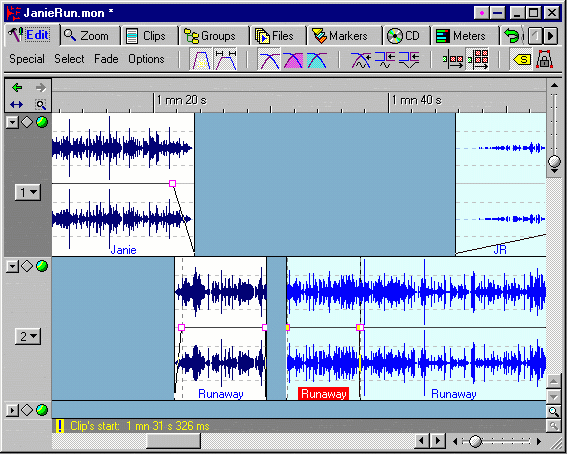
Als je een stuk uit een clip knipt, ontstaan er twee clips met dezelfde naam,
daarom zie je in track 2 nóg een clip met de naam Runaway (die is niet gekozen,
dus blauw). De naam van een clip is altijd in beeld, dus ook als je een stuk
audio erg hebt uitvergroot.
Je ziet dat er twee soorten selecties zijn: ten eerste zie je de clip in
track 1 met de naam "Janie", die lichtblauw is opgelicht. De andere
selectie zie je in track 2, een zwarte achtergrond met lichtblauwe golfvorm (in
de 2e "Runaway"-clip).
De donkere selectie heeft altijd voorrang op de lichtblauwe selectie bij wissen
of kopiëren. Als je in bovenstaande situatie op delete drukt, is het
zwarte stuk weg en de clip "Janie" niet meer geselecteerd. Er zijn dan
op track 2 drie clips met de naam "Runwaway".
Je kunt elke clip een eigen naam geven.
| NB: Het kan gebeuren dat
wanneer de een donkere selectie delete, een bepaalde audioclip
lichtblauw geselecteerd wordt. Als je dan weer op delete zou
drukken, wordt ook die audioclip weggehaald. |
Het verschil tussen een donkere selectie en de lichtblauwe selectie is dat de
donkere selectie zich binnen een clip bevindt en de lichtblauwe selectie een
volledige clip betreft. Het maken van selecties en andere handelingen met de
audio hebben te maken met de plaats waar de muis zich bevindt ten opzichte van
de audio. Dit zijn mouse zones en die zijn door jezelf te wijzigen. Ik
kom daar later op terug.
Verder zie je ook nog de volume-lijntjes.
Het bovenste gedeelte bestaat uit verschillende tabs, waaruit je er een kunt
kiezen. Je kunt het bovenste gedeelte smaller maken, zodat je meer ruimte hebt
voor je tracks in het montage gedeelte. Hierboven zie je dat ik de scheiding
tussen boven- en onderscherm zover omhoog heb getrokken dat ik alleen de buttons
over heb van de tab die Edit heet.
Het knopje ervoor heet "track auto-grouping" en doet in feite
hetzelfde, maar alleen op dezelfde track. Behalve voor het verschuiven, spelen
deze knopjes ook een rol bij het wissen van een
selectie.
Je kunt ook met de hand meerdere clips selecteren door de control-toets
ingedrukt te houden bij het selecteren. Je kunt deze dan tegelijkertijd
verschuiven.
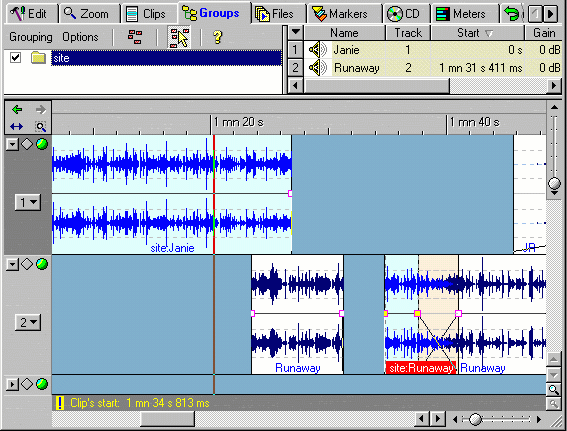
Je kunt de geselecteerde clips ook vastleggen in een group. Als je dan één
van deze clips kiest, dan kies je alle clips die in die group zijn vastgelegd.
Je ziet dat hieronder. De Grouping is niet permanent, je kunt dus een group
tijdelijk ontbinden.