Knippen en plakken.
Zoals met zoveel programma's is het ook bij Wavelab zo dat je een selectie
kan knippen met Ctrl + x. En net zoals bij Dalet kun je een selectie
ook wegknippen met de delete knop. Bij Wavelab geldt hetzelfde voor de
selectie van een hele clip. Bij Dalet moet je eerst de hele clip selecteren
(bijv. dmv het pijlkruis in de onderste "muiszone".)
Nu weet je dat als je in Dalet iets knipt, alle audio die
erachter staat (in dezelfde track) mee terug schuift. Als je dat niet wilt, kun je de selectie in plaats
van met delete (Ctrl+x) met Clear (Shift+delete) weghalen. Er
ontstaat dan een open plek waar eerst de selectie stond. Wavelab kent ook die
laatste mogelijkheid. Als je de selectie wist met Ctrl + spatiebalk,
dan wis je de selectie, maar de audio die erachter staat blijft staan. De
selectie blijft trouwens ook staan. Ctrl
+ Spatebalk is een onlogische toetscombinatie, maar als je die vergeet kun je het
natuurlijk ook via het menu doen, waar je deze functie vindt onder Edit /
Erase selected range.
Maar er is een tussenfunctie die je niet bij Dalet vindt.
Als je namelijk 2 clips achter elkaar hebt staan en je maakt in de linker clip een
selectie en klikt op delete, dan schuift alles binnen diezelfde audioclip mee,
maar de audioclip erachter bijft staan. Als je wilt dat alle audio op dat
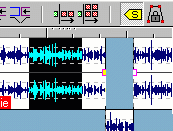
spoor meeschuift, dan kun je dat doen door het indrukken van een van de twee knopjes op de Edit-tab.
Om te laten zien wat er gebeurt als je een selectie wegknipt, vind je
hieronder een animatie. Eerst wordt de selectie weggeknipt terwijl de
omcirkelde knopjes uitstaan. Na Undo wordt hetzelfde gedaan met het
linker knopje ingedrukt en na wéér een keer Undo wordt de selectie
weggeknipt met het rechter knopje ingedrukt.
Als je een audioclip wilt verschuiven, dan kun je met deze knopjes er ook
voor zorgen dat alle audiofragmenten die zich achter dat clipje
bevinden meeschuiven.
Je kunt er dan voor kiezen of je alles op dezelfde track
meeschuift, maar niet op de andere tracks (knopje links) of dat alles in de
montage meeschuift (knopje rechts). Dat is ook wat de afbeeldingen op de
knopjes laten zien. Meer daarover in het hoofdstukje over de schermen
van Wavelab.
Zoals je misschien weet kun je in Dalet met de muis in een ruimte tussen
twee audiosegmenten klikken en dat stuk vervolgens selecteren met Ctrl + G.
Met Ctrl + X of delete (wissen van de selectie) zet je de twee audiosegmenten aan elkaar.
In Wavelab schuif je heel eenvoudig het ene segment aan het andere. We hebben
net gezien dat je ervoor kunt zorgen dat alle audiosegmenten die erachter
staan dan netjes meeschuiven.
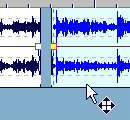
Wavelab heeft een hele mooie functie om te zorgen dat de twee segmenten goed
tegen elkaar aankomen: snapping.
 |
 |
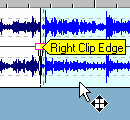 |
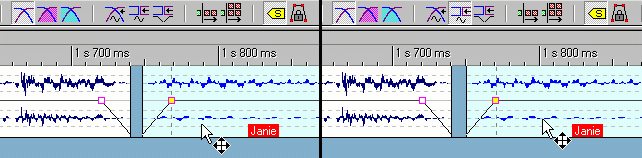
| Zodra je dicht bij de rand
van het voorliggende segment komt, springt het segment dat je
verschuift tegen het andere segment aan. Een "vlaggetje"
geeft dat aan. |