Selecteren:
Houdt er rekening mee dat er twee soorten selecties zijn.
Als je op
de afbeelding hiernaast klikt, kun je dat nog eens zien (link naar een ander
hoofdstuk. Ook kun je lezen wat ik daarover eerder al gezegd heb als je
hier
klikt.) |
 |
Net als bij Dalet zul je selecties maken binnen clips. Je maakt zo'n
selectie met de linker muisknop in de audioclip, rekening houdend met de mousezone.
Aan beide kanten kun je de selectie aanpassen - ook weer met de linker
muisknop, rekening houdend met de mousezone. De muiscursor krijgt dan de vorm van
een dubbele horizontale pijl.
 | Als je een selectie hebt gewist
en je doet Undo, dan is het gewiste fragment weer terug, maar
de gemaakt selectie niet. In Dalet wel. |
| Je kunt in Wavelab 3 GEEN multiple selections maken
(een selectie over meerdere sporen). Je kunt alleen meerder clips
kiezen. |
|
Je kunt een selectie afspelen door F6 in te drukken.
Kopiëren en verplaatsen.
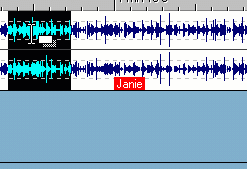 |
| Als je met de muis in het zwarte gedeelte komt,
in dezelfde muiszone als
waarmee je de selectie maakt en aanpast, verandert de muiscursor in een dubbel
document. Als je nu de linker muisknop indrukt, kun je de selectie naar een
andere lege plek verslepen. Als je vervolgens de muisknop loslaat, wordt de
selectiekopie op
die plek gekopieerd. |
|
|
Klik op de figuur voor een
animatie van het kopiëren. |
| In Wavelab 3 is het niet mogelijk
om een selectie te verplaatsen op deze manier. Maar je kunt
gebruik maken van het feit dat na het kopiëren de selectie blijft
staan. Als je na het kopiëren op Ctrl + Spatiebalk drukt,
verdwijnt de selectie, terwijl derest van de audio op z'n plek blijft.
In het Wave-venster is verplaatsen wèl mogelijk met de combinatie: muisklik
- Alt+Shift - slepen, dus wellicht zal er in toekomstige versies
van Wavelab ook voor het montage venster een dergelijke toetsencombinatie komen
voor het verplaatsen van audio. |
Voordat de audio in de track wordt neergezet, komt er soms een
communicatiescherm op, waarmee je kunt aangeven op wat voor een manier de
audio in de betreffende track wordt gezet. Net zoals je in Dalet kunt kiezen
uit: insert en replace.
Het communicatiescherm komt op als je de kopie van de selectie sleept naar
een plaats op een track vóór een audioclip. De opties die je dan hebt zijn
zwart en kiesbaar.
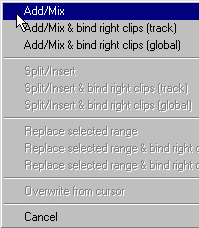 |
Bij Add / Mix plaats je de kopie in het spoor, waarbij een
audioclip, dat mogelijkerwijs in de weg staat op datzelfde spoor, op
z'n plek blijft staan. (klik op afbeelding) Bind right
clips (track), betekent dat de audiofragmenten op de track waar je
op kopieert, opschuiven. Bind right clips (global) betekent
dat ook de audioclips op de andere sporen opschuiven - maar alleen
als een clip gevaar loopt te worden overschreven ! |
Je kunt ook een stuk audio uit bijv. spoor 1 midden in een
fragment op bijv. spoor 2 plaatsen.
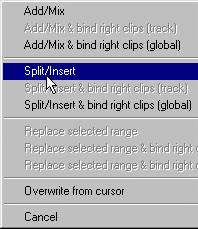
In dat geval zie je de volgende 3 opties (of twee daarvan, omdat er
geen audio meer stond achter de clip waarin de de selectie
insert).
Als je Split / insert kiest wordt de audioclip die er al
stond op die plek gesplitst en het gekopieerde stuk ertussen geplaatst
(klik op de afbeelding om dat te zien)
|
 |
Je kunt het beste al deze mogelijkheden, voorzover je ze
tegenkomt proberen. Je hebt namelijk eindeloze Undo en Redo
mogelijkheden tot je beschikking.

|