Zoals gezegd zijn de mouse zones erg belangrijk. Dat zijn
gebieden binnen een audioclip waar de muis een bepaalde functie heeft. De
gebruiker van Wavelab kan voor de zones kiezen uit een aantal mogelijkheden.
Daarnaast zijn er nog muisfuncties die vastgelegd zijn, bijvoorbeeld als je met
de muis op de rand van een selectie komt of op een selectie en als je met de
muis op een volume (of Pan) lijn komt.
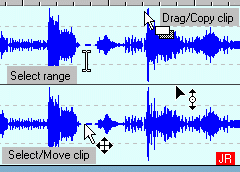
De "Help"-functie van Wavelab is zo goed om een duidelijk plaatje van
de mouse zones te laten zien.
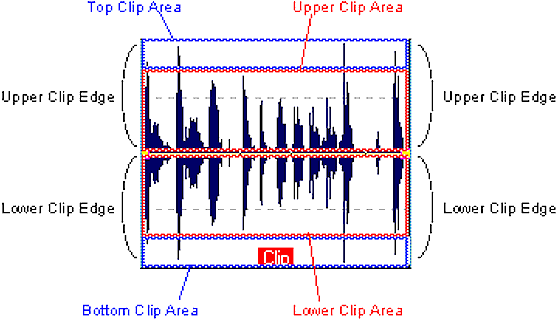
In de afbeelding hierboven zie je dat als je met de muis van boven naar beneden
beweegt over de audio, je 4 zones tegenkomt:
| top clip |
het gebied tussen de bovenkant en de
stippellijn eronder. |
| upper clip |
het gebied tussen de bovenste stippellijn en
het midden. |
| lower clip |
het gebied tussen het midden en de onderste stippellijn. |
| bottom clip |
het gebied tussen de onderste stippellijn en
de onderkant. |
|
ter orientatie zie je hiernaast een audio clip, met daarin
de 7 stippellijnen. Dat geldt voor een stereoclip. Een monoclip heeft 3
stippellijnen.
De middelste stippellijn is niet zichtbaar
omdat de
volumelijn er bovenop ligt.
|
|
Aan de uiteinden van een audioclip heb je nog 2 zones aan iedere kant. Aan
die randen, de clip edges genoemd, is er een lower clip edge en een upper clip
edge, de scheiding van die twee is het midden van een clip.
Wat de muis voor functie krijgt binnen zo'n zône is afhankelijk wat je
daarvoor hebt gekozen uit een menu met een aantal opties. Als je
dat wilt veranderen tenminste, want de muiszones zijn al voor een deel voor je ingesteld en
misschien vind je dat al goed genoeg.
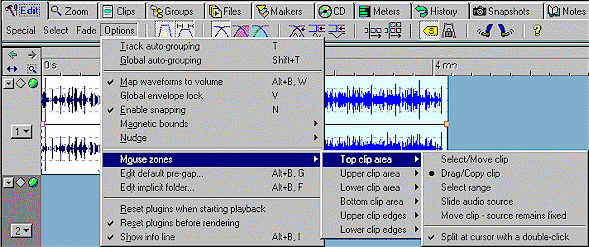
De mogelijkheden die je hebt om in te stellen, worden duidelijk door het menu.
Dat menu bevindt zich onder Options van de Edit-tab.
Nu hoef je niet allemaal te onthouden waar een muiszone voor staat, want de
muisaanwijzer verandert op het moment dat je op een bepaalde zône komt. De
handleiding van Wavelab maakt duidelijk wat die mogelijkheden betekenen, maar je
kunt zelf natuurlijk wat proberen. Het menu voor de vier bovenste opties zijn
hetzelfde.
| Voor de twee clip edges zijn er
twee mogelijkheden. Als wilt (en de zin ervan inziet) kun je ze allebei
gebruiken. |
 |
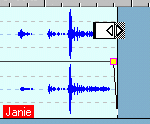 |
Links zie je de situatie die boven is gekozen. Door op de rand te gaan
staan van de clip kun je de clip groter en kleiner maken, waarbij de
audio op de plaats blijft ("static audio source"). Dit is
hetzelfde als je in Dalet tegenkomt.
Je kunt ook de onderste optie kiezen (bijv. op de onderste helft van
de audioclip). Als je dan de clip korter of langer maakt schuift de
audio mee. Dalet heeft deze mogelijkheid niet. |
Dan heb je nog andere mogelijkheden, die betrekking hebben op de Volume-of
Panlijn en de selectie. Die lijn loopt In het midden van een clip. Als je met de muis op die
lijn komt, verandert de pijl en kun je de volumelijn beïnvloeden. Daarover later.
Een selectie maken kun je doen als de muis zich in de audio bevindt in de mouse
zone waarvoor je hebt aangegeven select range. Per definitie is dat
de "upper clip area".Als je op de rand van een selectie
komt in dezelfde zone als waar je een selectie kan maken, kun je met de
linker muisknop de selectie groter of kleiner maken. Dat kan natuurlijk zowel
aan de linkerkant als aan de rechterkant van de selectie. De muisaanwijzer
verandert dan in een dubbele horizontale pijl.
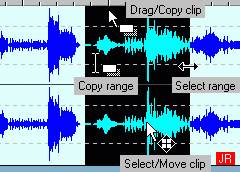
Binnen de selectie - in de mouse zone waarvoor "select range" is
gekozen - verandert de muisaanwijzer in een "dubbel document", een
witte voor en een donkere erachter, wat aangeeft dat het een kopieerfunctie is. Als je dan de linker muisknop indrukt, kun
je de selectie verslepen naar een ander punt binnen de montage, naar een andere
montagescherm of naar een wavescherm, waarvoor je de selectie alleen maar in het
grijze vlak hoeft te "laten vallen" (=muisknop loslaten).
Wat je dan in feite doet is kopiëren. Verplaatsen van een selectie is niet
zonder meer mogelijk, meer hierover in het hoofdstuk over het monteren.
Datzelfde "dubbele document" kan zowel binnen als buiten de
selectie ook verschijnen als je in de bovenste muiszone komt. Je ziet dat in de
vorige afbeelding: hier staat bij Top clip area: Drag/Copy clip.
Dan kopieer je dus niet alleen de selectie, maar de hele clip.
| Overzicht belangrijkste
Mousezones |
Overzicht Mousezones in een
selectie. |
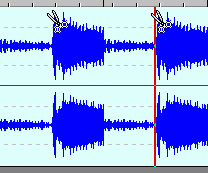
... en de schaar |
|
|
 |
|
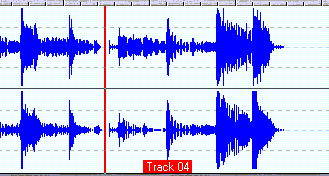
In plaats van te dubbelklikken op de playcursor in de "Top clip
area", kun je ook de S indrukken (de S van Split).
Je kunt de andere mogelijkheden zelf proberen of opzoeken in de manual.
Voor mij zijn de bovengetoonde mogelijkheden genoeg.
Het pijlkruis zoals je dat
ziet bij "Select/Move clip" verandert in een horizontale
dubbele pijl als het niet mogelijk is om de clip naar beneden of boven
te verplaatsen - bijv. als er maar één track is of als de track
eronder of erboven niet in beeld is.
Het
pijlkruis bij Dalet heeft dezelfde functie ! Bij Dalet versie 5.0D is het niet mogelijk
om de "audioclip" met het pijlkruis naar een volgend spoor te
slepen, maar bij latere versies wel. |