Audio Montage ...
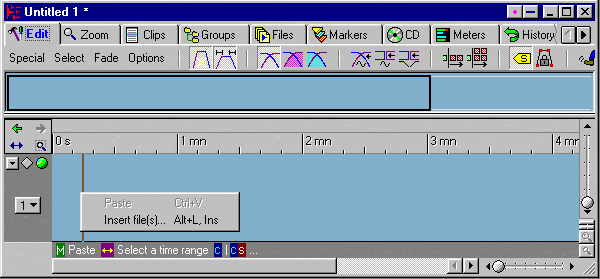
Als je in het menu kiest voor Audio Montage... opent zich een venster. Dat venster
bestaat uit twee gedeeltes: het bovenste gedeelte is een totaalbeeld van de
montage, het onderste gedeelte is het werkgebied, waarin je je montage maakt.
In de eerste instantie zal het scherm bestaan uit een enkele stereotrack.
De
eenvoudgste manier om een audiofile in die track te importeren is om met de muis in die track te gaan staan, de
rechtermuisknop te klikken en in het menu dat vervolgens opkomt te kiezen voor Insert
file(s).
Wat opvalt is dat er file(s) staat, wat betekent dat je ook meerdere
files tegelijkertijd kunt importeren in die eerste track. Hier is nog een andere
methode voor, maar daar kom ik op terug in het hoofdstuk Importeren.
Als we die track nader bekijken, dan zie je links ervan een aantal knopjes.
Met het knopje waar een 1 in staat (betekent track 1) kun je tracks
toevoegen.
Ik raad aan om eerst een soort basis opzet te maken, die te saven als template,
zodat elke keer wanneer je het Audio Montage scherm oproept de indeling
hetzelfde is.
Bij Dalet's Surfer4 is dat niet nodig, omdat er altijd evenveel sporen
zijn, niettemin zal er meestal worden gestart met Load Workspace. De
reden hiervoor is dat het een reset-functie is, waarmee de applicatie opstart
met standaard instellingen, onafhankelijk van wat de vorige gebruiker heeft
veranderd. De template in Wavelab kun je op dezelfde manier zien. Die template moet je zelf
maken.
Template
Voeg eerst eens een paar extra tracks toe. Surfer4 heeft 4
tracks en dat kan ook bij Wavelab, maar méér mag ook en een combinatie van
mono en stereotracks is ook mogelijk.
|
|
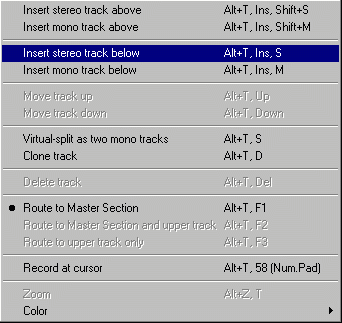
Je klikt dus op de 1 en je krijgt het menu
dat je hiernaast ziet staan. Je ziet nu ook dat je niet alleen tracks
kunt toevoegen en wissen, maar ook nog een stereotrack kunt splitsen in
twee monotracks.
Zo kun je een opzet maken van 3 monotracks en 1 stereotrack - voor
wie een monomontage maakt met stereomuziek - of 2 monotracks en 2
stereotracks enz.
Je ziet ook dat je kunt opnemen in een track, vanaf de cursor. Met de
toetscombinatie die je erachter ziet, 58 (Num.Pad), wordt het sterretje
boven de 9 bedoeld. |
Door een paar keer een stereotrack toe te voegen heb je uiteindelijk drie
stereosporen.
Je kunt natuurlijk ook monosporen toevoegen, maar je kunt ook van spoor 1
meteen twee monosporen maken door te kiezen voor Virtual-split as two mono
tracks.
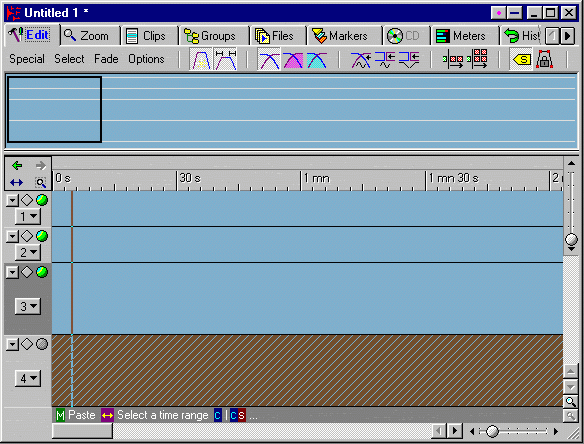
Je ziet in de figuur hierboven de monosporen 1 en 2, waarin je alleen mono kunt opnemen en mono
audiofiles kunt importeren, en de stereosporen 3 en 4, waarin je alleen
stereotracks kunt opnemen en importeren.
Zoals duidelijk zal zijn uit het
voorgaande, kun je een stereofile in een stereotrack plaatsen en
vervolgens die track in twee monotracks opdelen. De audio wordt dan ook
mono afgespeeld, maar je kunt de ene monotrack op links afspelen en de
andere monotrack op rechts. Wat je dan echter niet kunt, is een
selectie maken over beide tracks !! Het worden ECHTE mono sporen. Je
kunt op die manier dus niet de breedte (L-R) van een stereo opname
versmallen.
|
Verder zie je dat het onderste spoor is gemute, hetgeen gebeurt als je het
groene ronde bolletje in het spoor aanklikt. Het ruitje wat ervoor staat is de soloknop
- als je dat indrukt hoor je alléén hett betreffende spoor.
Met het naamloze knopje dat weer vóór het ruitje staat, kun je het scherm
"opvouwen" en weer "ontvouwen", waardoor er meer ruimte is
in het scherm voor de andere sporen.
Als je wilt dat het scherm altijd zo opkomt als je een nieuwe Audio Montage
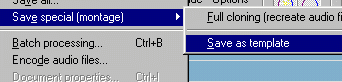
maakt, kun je het scherm nu saven als een template. Je gaat dan naar het menu,
kiest File, vervolgens Save Special en Save as template.
Wat je misschien hebt gemist in de track is het knopje Record, zoals
je dat kent uit Dalet, ProTools, Deck, enz. Hier zie je weer dat het Audio
montage gedeelte is toegevoegd aan een bestaand programma. De bedoeling is
namelijk dat het opnemen onafhankelijk van een scherm gebeurd. Pas als de opname
klaar is, wordt de audio geplaatst in een Wave-scherm. Nu het Audio montage is
toegevoegd kun je er ook voor kiezen dat de audio ge-insert wordt in een track.
Dit is dus een andere benadering dan in de meeste andere multitrack-editors. Het
heeft z'n voordelen en z'n nadelen. Je zult dat straks zien in het hoofdstukje Opnemen.
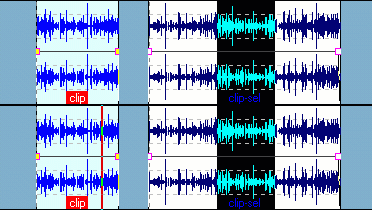 |
Hier zie je twee audioclips.
Het eerste clipje is geselecteerd en in het tweede clipje is een
selectie gemaakt. Dus 2 manieren om een selectie te maken. |
| Wanneer je in deze situatie op delete
zou drukken, wordt de zwarte selectie gewist en verdeelt de rechter
audioclip in twee nieuwe audioclips. De knipperende rode lijn is de
play-cursor. |

|