Importeren.
Er zijn twee manieren om files te importeren. Een manier is via de tab Files
in het bovenste deel van het Audio montage scherm. Maar de meest direkte manier is om
met de rechter muisknop in een track te klikken en in het menu dat vervolgens
opkomst te kiezen voor Insert file(s)...
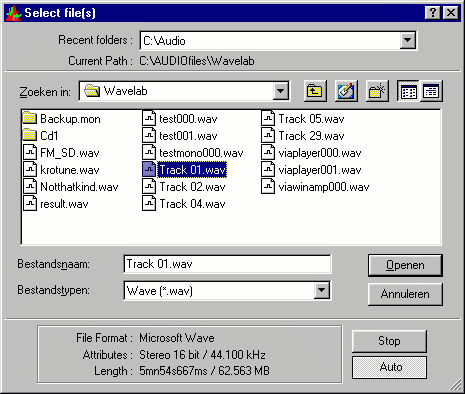
Het scherm dat dan opkomt lijkt heel veel op het standaard Windows
dialoogscherm, maar er zijn wat toevoegingen gemaakt. Via de bovenste regel 'Recent Folders'
ga je snel naar de mappen op je computer die je regelmatig hebt gebruikt.
Daaronder, bij 'Current Path', de map die je hebt gekozen en waarvan
de inhoud zichtbaar is in het grote venster. In
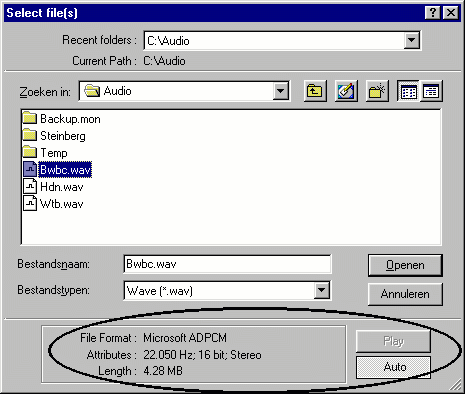
bovenstaand plaatje is in "bestandstypen" gevraagd naar Wave-files
(.wav). Daar komt het scherm standaard mee op, maar je kunt ook mp3, mp2, au,
enz. opvragen.
Waneer het een Wave-file betreft kan die ook afgespeeld worden in dit scherm
middels het knopje Play waarmee je ook het afspelen weer mee stopt (er
staat tijdens het afspelen Stop in datzelfde knopje). Als je moet zoeken
is het handig om het knopje Auto in te drukken. Zodra je dan de audiofile
aanwijst wordt die afgespeeld, mits het een normale wave-file betreft. Je kunt zo snel op zoek naar een bepaalde file.
| NB: alleen wave-files worden
afgespeeld vanuit dit menu en als het een gecomprimeerd wave-bestand
betreft wordt die ook niet in dit scherm afgespeeld (zie
afbeelding hieronder). |
 |
| NB: Er bestaat zoiets als BWF,
het Broadcast
Wave Format, waarvan de extensie altijd .wav is. Dat wil niet
zeggen dat het ook een "wave"-file is! Het kan ook een MPEG
file zijn. In dat geval is de file ook niet af te
spelen in dit scherm. |
Bovenstaande opmerkingen houden in dat als je BWF, een mp3 of een file van
een ander type wilt importeren, die file moet worden omgezet in een wavefile
(decoderen).
| Wavelab 3.0 herkent geen MPEG
1 layer 2 (Dalet !), maar wèl MPEG 1 layer 3. |
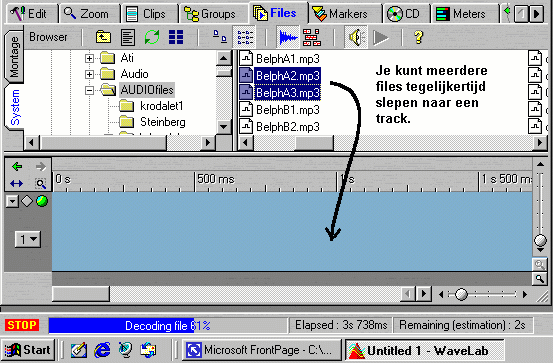
Bij het decoderen verschijnt er onder in beeld een balkje waarin je de voortgang van het
decoderen kan zien. In onderstaand plaatje laat ik dat zien, gebruik makend van
de tweede manier van een file importeren.
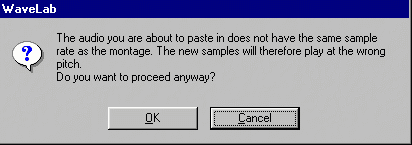
Als dat gebeurt is hangt het ervan af wat de samplerate is van het gekozen
fragment of je het volgende scherm ziet verschijnen.
Je hoeft je daar niets van aan te trekken en kiest OK.
Vervolgens wordt een aparte volumefile gemaakt, zodat je de golfvorm kan
zien. Bij Dalet heeft deze file de extensie .vol en zit bij Dalet versie 5.1 in
een aparte volume-folder, maar bij versie 5.0 in dezelfde map als de audio. Dat
laatste is ook het geval voor de volume-file van Wavelab, die de extensie
.gpk
heeft. Als je dus in een map kijkt met de audiofiles die je in wavelab gebruikt
zie je allerlei .gpk files met dezelfde naam als de erbij horende .wav file.
Die .gpk-files kun je wissen, maar op het moment dat je een montage in
Wavelab opent, worden ze opnieuw gemaakt en dat geeft onnodig oponthoud.
|
|
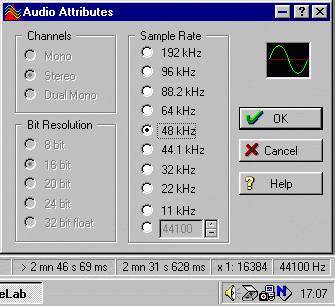
Zoals Wavelab al waarschuwde zal de
afspeelsnelheid niet correct zijn. Als je middels Insert File(s) deze
file had geïmporteerd, dan had je kunnen zien dat de samplerate 48 kHz is -
Wavelab zet
bij importeren de mp3-file om in een wave-file, maar laat de sample
rate ongemoeid.
In dit geval is dat niet zo erg, omdat de sample rate van de hele montage
simpel is om te zetten van 44100 Hz naar 48000 Hz. Daarvoor klik je
rechtsbeneden in het scherm op 44100, waarna je in het opspringende
venster de instelling wijzigt naar 48 kHz.
Na OK speel je op de juiste frequentie af.
|
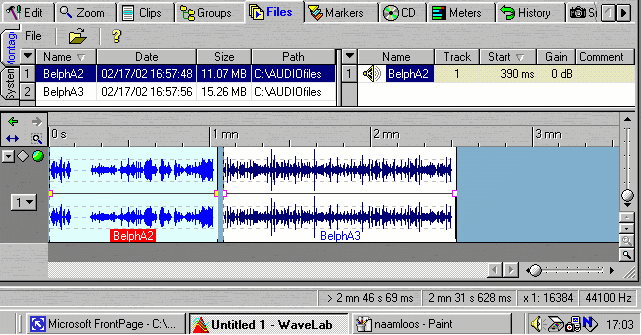
Om nog even terug te keren op de tab Files: daarin heb je twee
instellingsmogelijkheden: system en montage. Als je nog even naar de
derde afbeelding op deze pagina kijkt, dan kun je dat linksboven in beeld
zien.
Als je nu kiest voor montage, dan zie je de files die onderdeel zijn van
je montage.
Houd er rekening mee, dat de genoemde files BelphA2 en BelphA3 de orginele
mp3-files zijn. De omgezette wave-files bevinden zich in een TEMP-file, zolang
de montage bestaat. Als je de montage saved en verlaat, maar later weer
oproept, dan zal opnieuw het decoderen moeten plaatsvinden. Het is dan ook beter
om de omgezette wavefile apart te saven.
In bovenstaand geval is het simpel en kun je dat doen door de montage te
"clonen", waarbij de audiofiles opnieuw worden gemaakt.
Maar deze methode is niet aante raden en bovendien ligt het niet altijd zo
eenvoudig. Op de volgende
pagina vind je meer daarover.