Je kunt de 48 kHz file uit je montage halen en de nieuwe geconverteerde file er
voor in de plaats zetten.
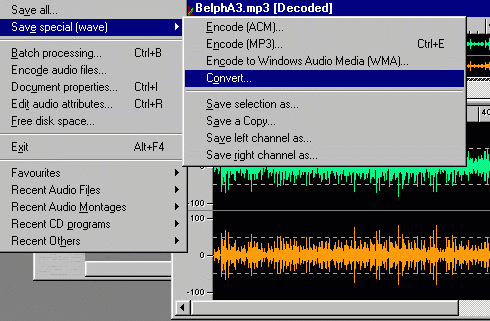
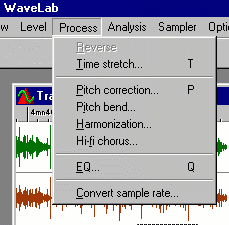
Er is nog een manier om te converteren en dat is via het menu-item Process.
Ik laat beide manieren om de sample rate te converteren zien, zodat je ook de
andere mogelijkheden ziet.
Zo zie je bij Save Special de conversies in MP3, WMA en ACM en zie je
bij Process de effecten die je op een audiofragment in het Wave-scherm
kan loslaten. Dit zijn geen realtime-effecten, maar veranderingen van de audio
die in een nieuwe file worden opgeslagen. Onderaan staat ook de verandering van
de sample rate.
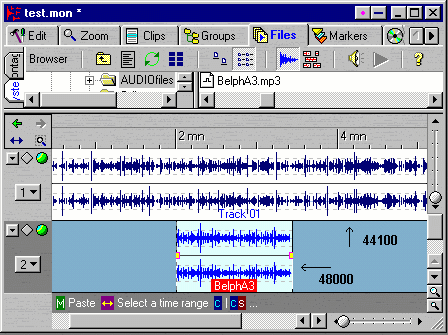
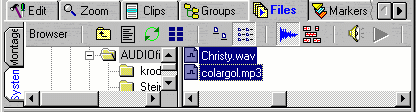
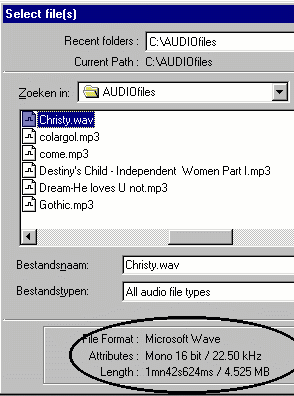
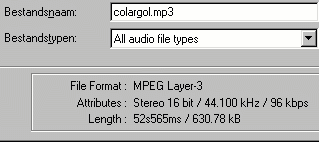
Een lastig importeervoorbeeld zie je hieronder. Je wilt de twee files in de
montage plaatsen, je ziet dat de een .wav is en de andere .mp3, maar wat je niet kan
zien is
hoeveel ze nog meer van elkaar verschillen.
Nu vraag je je misschien af wat je aan dit gegoochel met verschillende formaten
hebt. Over het algemeen zul je zelf of in 44.1 kHz of 48 kHz opnemen. Maar
als je in je montage een stuk audio wilt gebruiken dat je van internet hebt
geplukt om te gebruiken, bijvoorbeeld als illustratie bij een item, dan is de
kans groot dat type en samplerate niet overeenkomen met het formaat waarin je zelf
hebt
opgenomen.
Je werkt bijvoorbeeld vanaf DAT, en dan heb je hoogst waarschijnlijk met een
sample rate van 48 kHz opgenomen. Je zet het in Wavelab, óók op 48 kHz. Je ript een track van een CD om in je montage
te gebruiken. Een CD-track is altijd 44.1 kHz en je moet daar dus rekening mee
houden.
Het is zelfs mogelijk dat je al met een flashcardrecorder
opneemt. De files kun je dan zo op je harddisk zetten en dat zijn files met een .wav
extensie. Het gaat hier echter om BWF-files, MPEG 1 layer 2 files, die Wavelab
niet herkent !
Ik heb je laten zien dat het verstandig is om te importeren via Insert
File(s) en goed op te letten of de files overeenkomen met jou montage - en
dan gaat het om drie factoren:
- filetype (MPEG, WMA, enz.)
- sample rate (22050, 44100, 48000 enz.)
- aantal bits (8, 16, 24)
Je kunt beter voorkómen om afwijkende files direct in je montage te zetten,
door ze eerst om te zetten naar wave op 44100 of 48000 Hz, en alles op die
sample rate te houden. Als je van plan bent om het resultaat naar CD te
schrijven, gebruik dan uitsluitend 44.1 kHz.
De batchprocessor die in Wavelab zit, en waarmee je bijvoorbeeld snel
een map vol mp3-files kunt omzetten naar 16-bit wave-files, voorziet niet in de
mogelijkheid om de samplerate te converteren. Dit zul je dus moeten doen via het
Wave-venster.
Tot slot het importeren van CD-tracks.