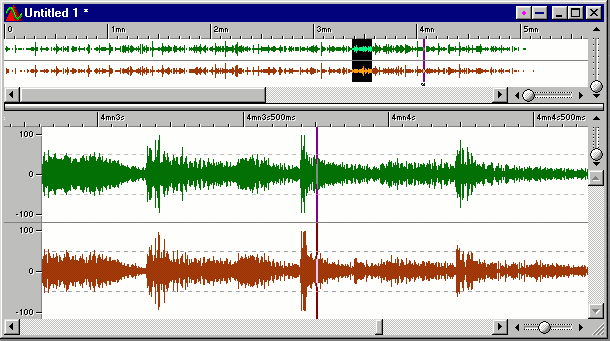
Wave ...
Als je in het menu kiest voor Wave... opent zich een venster. Dat venster
bestaat uit twee gedeeltes: het bovenste gedeelte is een totaalbeeld van een
audiofile, het onderste gedeelte is het werkgebied, waarin je van alles kan doen
met de audio. Voor monteren moet je hier echter niet zijn. Dan moet
je kiezen voor Audio montage.
Als je nog een leeg Wave-scherm hebt, kun je een audiofile importeren middels
het menu.
Bij File / Insert Audio File heb je drie keuzes waar je de
audio neerzet in het Wave-scherm. De eerste keer zal dat altijd At the start
zijn, maar als je verder gaat kun je kiezen voor At the end of At the
cursor position.
Het ziet er indrukwekkend uit en je kunt veel, maar als je een knip maakt
wordt er geen scheidingslijn getoond op de plaats van de knip en dat is erg
onhandig.
|
|
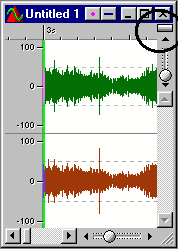
Het bovenste scherm is niet altijd nodig en
door op de scheidingslijn te gaan staan met de muis, kun je met de
linker muisknop de scheiding
naar boven trekken tot het verdwijnt, zoals je op de afbeelding links
kunt zien.
Aan de rechter bovenkant ontstaat dan een klein icoontje waarmee je het bovenste schermdeel weer tevoorschijn
kunt halen, als je dat icoontje naar beneden trekt. |
| In het geluidsfragment dat je in de afbeelding
hiernaast ziet, zit een tik. Door op die tik in te zoomen en het
"potloodje" te hanteren (via de Toolbox), kun je de knip
"weg"tekenen. |
|
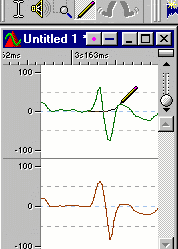
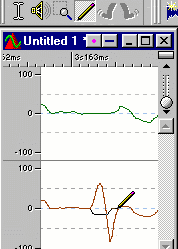
Op de linker afbeelding zie je hoe op de tik is ingezoomd.
Het potloodje is gekozen en daarmee teken je de tik weg.
Op de rechter afbeelding is de tik op links weg (de bovenste
golfvorm) en wordt hetzelfde gedaan voor rechts bij de onderste golfvorm. |
|
Voor radiojournalisten is dit Wavescherm bij montages wat minder interessant, maar
soms heb je het toch nodig en bovendien is het een belangrijk deel van Wavelab.
Dat blijkt bij de volgende handelingen:
- Als je een leeg Wavelabscherm voor je hebt (grijs), en je tekent met de
muis (linker muisknop ingedrukt houdend) een rechthoek, wordt automatisch
een Wavescherm geplaatst (je kunt dit via preferences ook uitschakelen).
- Het Wavescherm is ook het enige dat op te roepen is met een
keyboardcombinatie:
Ctrl + N.
- Je kiest in het menu voor File / Open / Import Audio CD track.
In het nieuwe scherm klik je een track aan (geef het eventueel een naam).
Als je nu voor Save kiest, wordt de track van de CD gekopieerd en
automatisch in een Wavescherm geplaatst.
Wat het laatste punt betreft: er is een knop toegevoegd in het venster
waarmee je tracks van een CD kunt halen: Convert to Montage, waarbij de
CD in een nieuw montagescherm wordt geopend. Maar het is ook mogelijk om een
track in een bestaande montage te
importeren.
Maar er is niets aan de hand als je Save kiest als je een CD-track
ript. Want net zoals je bij Dalet files (eigenlijk
selecties) kunt kopiëren van Surfer naar Surfer4, kun je bij Wavelab selecties kopiëren van het Wave-scherm naar de Audio Montage (en terug).
Sommige audiobewerkingen kunnen niet in het
Audio montage-venster en zullen dus in het Wave-scherm moéten gebeuren. Eén
zo'n bewerking is het resamplen van audio. In het hoofdstuk importeren
wordt duidelijk gemaakt hoe belangrijk dat kan zijn - hoe nodig soms ook.
Resamplen en diverse andere bewerkingen kun je doen in het Wave-scherm.
Al die bewerkingen vind je in het menu Process.
|
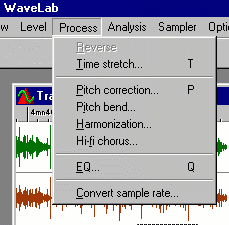 |
Bovenaan staat Reverse (niet actief,
omdat er geen selectie was gemaakt). Hiermee draai je de golfvorm om,
zodat het lijkt alsof een band achterstevoren draait.
Met Time stretch kun je iemand langzamer of sneller laten
praten, zonder dat de stem hoger of lager intoneert.
Pitch correction is het tegenovergestelde daarvan: de
toonhoogte verandert zonder dat de snelheid verandert. Met Pitch bend
kun je dat grafisch doen.
Met Harmonization en Hi-fi Chorus kun je van één stem
een hele groep maken. |
Verder zie je dan nog een EQualizer en het converteren van de sample
rate. Het converteren van de sample rate kan ook nog op een andere manier,
namelijk via het menu File / Save Special.
Elk van die effecten roept een apart scherm op waarin een hele hoop is in te
stellen. Sommige schermen geven de mogelijkheid om presets te gebruiken.
Hiermee zijn nog niet alle bewerkingen geweest, want stel je voor dat er iets
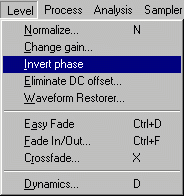
mis is gegaan met je opname en na inladen in de computer blijkt het in tegenfase
te staan. Het moet dan mogelijk zijn om één van de stereotracks in fase te
draaien. En natuurlijk is dat aanwezig, maar zit in een ander menu-onderdeel
| Als je alleen de linkerkant van het
audiofragment (boven) selecteert (dat kan in "Wave", niet in
"Audio montage") en je kiest Invert phase, dan wordt de fase gedraaid.
In dit menu nog zie je ook nog andere mogelijkheden die je in het
Wave-venster hebt.
Als je een of meer bewerkingen hebt uitgevoerd op een audiofile, dan
kun je in de audio dubbelklikken om de hele file te selecteren en
vervolgens naar het Audio montage scherm slepen. |
|
|
|
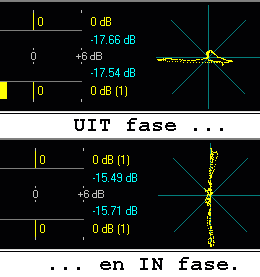
Hoe tegenfase eruit ziet op de meters van Wavelab zie je
hiernaast. Hoe tegenfase klinkt, is niet voor iedereen even duidelijk. Daarom
kun je een stuk audio nemen en de bovenste helft eens in tegenfase
zetten. Je hoort dan wat het is en zult het een volgende keer
makkelijker herkennen. Ik heb het een paar keer meegemaakt dat iemand in
tegenfase had opgenomen. Het kan gebeuren als een snoertje niet goed in een
apparaat is gestoken of als er met het snoertje zelf iets aan de hand
is.
In winkels wil men nog wel eens luidsprekers in tegenfase aansluiten. De
luidsprekers bewegen dan tegen elkaar in. Dat is natuurlijk fout, maar wil
nog wel eens met "stereo" verward worden. |
Een goede methode om te controleren of links en rechts in fase
zijn, is om de master section te openen en op het knopje mono te
klikken - als er tegenfase is, zul je een hoop horen wegvallen. Als links en
rechts hetzelfde signaal is, maar in tegenfase, zul je in mono theoretisch
helemaal niets
horen.
|
Interactie
tussen wave-scherm en audio montage.
Als je een selectie uit de Audio
montage naar een Wave-venster sleept en daar een verandering aanbrengt,
wordt die verandering doorgevoerd in het Audio montagescherm.
Als je dan
echter het Wave-venster sluit en niet de audio saved, worden de
veranderingen in het audio montage-venster weer teniet gedaan.
Als je wèl de audio saved, overschrijf je de orginele audiofile
(destructief editen !!). Met Undo is de verandering dan ook niet ongedaan
te maken!
Een oplossing is om de audio in het wavevenster te saven onder een andere
naam. Dit wordt automatisch overgenomen in je Audio montage. Save
vervolgens de montage óók onder een andere naam. Je kunt dan altijd
terugkeren naar de oorspronkelijke situatie (als je die tenminste had
gesaved!).
|

|