NB:
Het lijkt makkelijk, maar als je CD's wilt branden kun je diverse
problemen tegenkomen. Er zijn CD-schrijvers die niet door Wavelab worden herkend.
En ALS de CD-schrijver al herkend wordt, wil dat nog niet zeggen dat het
branden goed gaat. Het is mij in Wavelab niet gelukt, terwijl ik met gewone
CD-programma's geen enkel probleem ondervind. Op de volgende pagina van
dit hoofdstuk meer over het branden van een CD met een ander programma,
maar wel met medewerking van Wavelab.
Het verhaal hieronder is dus geen
garantie voor succes. |
1. Een CD branden vanuit een
montage.
Als je een documentaire hebt gemaakt met Wavelab's Audio Montage, kun je ervoor kiezen om middels apply in de Master Section de mix te
saven - wat bij Dalet bouncen wordt
genoemd. Die mix kun je eventueel uploaden naar het radiostation waar je voor
werkt.
Je kunt je
montage ook gewoon afdraaien en het resultaat opnemen op DAT, meenemen naar je
werk en het van DAT uitzenden. Wat je ook doet: uiteindelijk moet het resultaat
de zender op.
Een CD branden is een derde mogelijkheid. Je kunt je documentaire op CD branden
en het ook vanaf CD uitzenden. Een simpele manier is om van de
gemixte file met een willekeurig CD-programma een audio-CD te maken. Het is ook een veilige methode. Maar het CD-Programma dat in Wavelab zit ingebouwd geeft nog wat meer
mogelijkheden en als het werkt, dan kun je er veel plezier van hebben.
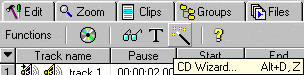
| Als je de audio montage klaar hebt, kun je volstaan
met naar de tab CD te gaan en te klikken op het
"toverstafje". De CD-wizard zorgt ervoor dat aan een aantal
basisvoorwaarden is voldaan. |
|
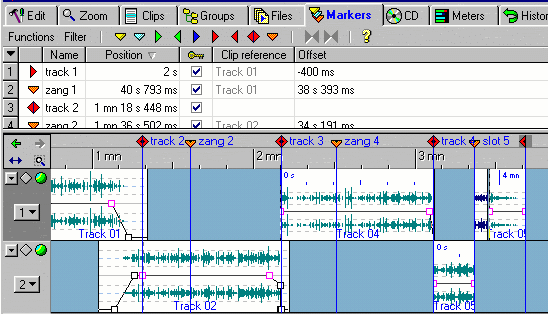
De volgende stap is om zelf CD-markers erbij te plaatsen en daarvoor ga je naar de
tab Markers en klikt op de benodigde markers die komen waar de cursor zich op
dat moment bevindt. Je kunt ze makkelijk verplaatsen. Hieronder zie je een
voorbeeld van het plaatsen van markers. (De audioclips zijn groen, omdat ze op
slot zijn gezet).
Je ziet dat er ook plaats is voor indexmarkers binnen een track. Je
kunt track- en index- ID's ook nog benoemen, maar die namen verschijnen niet op
de CD.
Je kunt je montage als één track wegschrijven, maar op bepaalde punten binnen
de montage indexmarkers plaatsen. Maar in bovenstaand voorbeeld zie je dat je
ook midden in de audio track-id's kunt plaatsen. De CD-speler in de studio moet
dan niet op "single track" staan, want dan gaat je programma de mist
in.
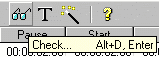
| Als je hiermee klaar bent is het
verstandig om eerst te checken of het in orde is. Daarvoor ga je terug
naar de tab CD en klik je op het knopje Check (brilletje). |
|
|
|
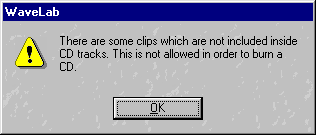 |
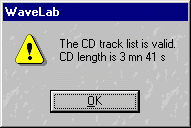
| Als het goed is wordt
het aangemerkt als valid (links), maar als het niet goed is (rechts) krijg je een
waarschuwing en moet je nakijken wat er mis is. Net zolang, tot je het
bericht krijgt dat het in orde is. |
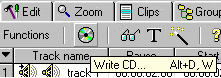 |
En dan wordt het tijd om je CD te
branden. De kans dat je CD-schrijver niet door Wavelab wordt ondersteund
is klein, maar je kunt voor de zekerheid de
lijst van CD-schrijvers raadplegen op internet. |
Het branden van CD's hoeft niet altijd goed te gaan. Controleer de CD
desnoods eerst in een andere CD-speler. (Het veiligste is om met een Rewritable
CD te testen).
Bij het branden van CD's worden
veel fouten gemaakt. Die fouten worden door elke CD-speler gecorrigeerd,
maar niet alle CD-spelers kunnen dat even goed.
Dat is afhankelijk
van de aard en hoeveelheid fouten op de CD. |
| Zelfs al ondersteunt jouw
CD-recorder 12 x (of meer) schrijven, doe dat niet voor audio-CD's. 4 x
schrijven is vrijwel altijd veilig (= nog altijd 4 x sneller dan
realtime). Nieuwere CD-recorders kunnen hogere snelheden soms wel aan. |

|