2. Het CD-Program
Ik ga ervan uit dat een radiojournalist een CD maakt van zijn montage en
daarom ben ik ook daarmee begonnen in dit hoofdstuk.
Maar je kunt je montage ook
saven als CD-program en van daaruit je CD branden. In feite wordt er een CD-image
file gemaakt op je computer.
En daarnaast heb je nog de
mogelijkheid om kant en klare tracks op de harddisk van je computer te
importeren in het CD-programma en te branden op CD. Dus zonder tussenkomst van
het montagescherm.
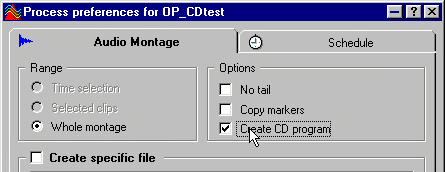
Het saven van je montage als CD-programma is een optie in de Master section van Wavelab. Wanneer je op apply
klikt, komt een scherm op waarin je kan aangeven hoe je de montage wilt saven.
Je gaat nu van de hele montage slechts een CD-program saven.
De computer gaat aan het werk (voortgang van het proces kun je zien op de
"progress monitor" en er is geen manier om het proces
voortijdig te stoppen).
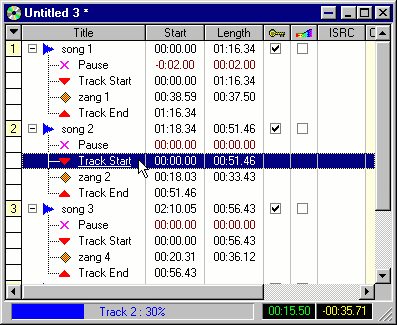 |
Als het klaar is komt er een nieuw scherm Wave-scherm tevoorschijn,
met de totale image-file plus de markers.
Ook het CD-program venster opent zich.
Er is officieel nog niets gesaved, dus je kunt eerst controleren
of alles in orde is.
Hiernaast zie je dat je vanuit dit venster ook kunt afluisteren (spatiebalk
is play / stop) |
Vervolgens save je zowel de Wavefile (CD-image) als het CD-project.
In het menu (tussen View en Analysis) is een nieuw item CD gekomen.
Daarin zie je welke mogelijkheden je hebt.
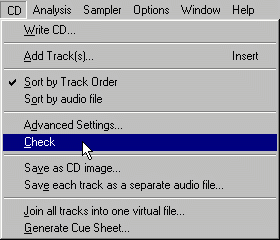 |
Je kunt vanuit dit menu de CD schrijven.
Je kunt tracks toevoegen en het gemaakte CD-programma saven (Save as CD image...),
als je dat nog niet gedaan had.
Als
je nog niet hebt gecheckt, kun je dat hier ook doen. Je kunt elke track als een aparte audio file saven, waarbij
je de keuze hebt tussen meerdere (lineaire) formats, zoals wave,
aiff en "raw" pcm.
|
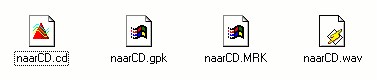
Bij zo'n CD-programma horen uiteindelijk de vier verschillende files die je
hieronder ziet.
| Als je, zoals ik, noodgedwongen de
files is moet mixen naar disk en vervolgens met een ander programma
(Nero, WinOnCD, Easy CD Creator, enz.) de CD moet branden, heb je alleen
tracks per audiofile. Geen index. Track-ID's in de audio is wel
mogelijk. Maar test in alle gevallen eerst de mogelijkheden van jouw
computer. |
Via Wavelab met een ander CD-programma branden.
Als voorbeeld neem ik de montage die je op de vorige pagina vond. Het zijn
4 tracks, maar de audio loopt gewoon door. Dat is erg prettig als je een
uitzending van een uur hebt, want je kunt dat uur dan opdelen in aparte
tracks, zodat je snel naar een bepaald gedeelte van je programma kunt gaan.
Voor de uitzending zelf is dat niet zo interessant, maar verder is dat erg
prettig. Ik doe het zelf altijd.
Je maakt de montage totdat je aan het CD-schrijven toe bent. Je hebt dus de
markers gezet en gecheckt en je zou nu alleen nog op Write CD hoeven
klikken.
|
Zorg dat je de goede markers zet op plekken waar de audio doorgaat (dus
waar géén pauze van 2 seconden mag komen).
Wavelab maakt verschil tussen een begin- en eindmarker èn een
zogenaamde "track boundary marker".
|
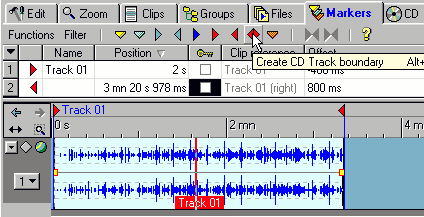 |
De track boundary marker komt terecht op de plaats van de cursor, dus
midden in de audio. Index-markers zetten heeft geen zin, omdat die met de hier
beschreven methode niet kan worden gebruikt. Bovendien ondersteunen niet alle
CD-schrijvers indexen.
Het zou het mooiste zijn als je direct vanuit Wavelab een CD kunt
schrijven, en dat is feitelijk ook de bedoeling, maar als Wavelab niet
meewerkt, dan raad ik je de volgende handelswijze aan.
| Save je project naar een CD-Program.
Ik heb zojuist op deze pagina geschreven hoe je
dat moet doen.
Er komt een wavescherm op en het nieuwe CD-program. Je kunt de
gemaakte wave-file gewoon weghalen (niet saven). Het CD-program kun je
nu echter ook niet saven, maar dat hoeft ook niet. Je gaat naar het
CD-menu en klikt aan: |
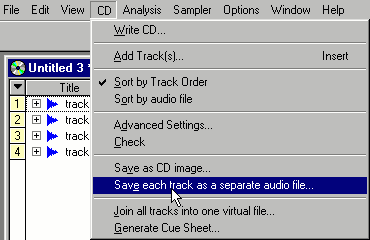 |
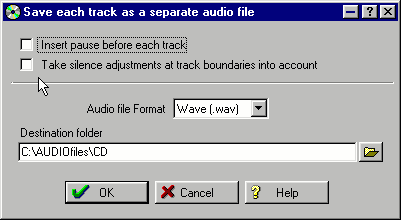
Daarna komt het volgende scherm op.
Zorg ervoor dat je de twee velden Insert pause... en Take
silence... NIET aanvinkt !
Klik op OK en de verschillende files worden op je harddisk gezet. |
 |
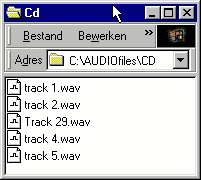
Op je harddisk heb je de verschillende tracks staan die je nodig hebt,
dus kun je wavelab afsluiten.
Het CD-programma hoef je niet te saven. Ook de gpk-files heb je niet
meer nodig, alleen de wav-files.
De benaming van de files zijn overgenomen uit de montage en kun je
niet meer veranderen in het CD-program.
Zorg dat je de goede volgorde weet, want op de
harddisk kunnen de files door elkaar heen staan. Verander eventueel de
namen van de files op de harddisk. |
 |
Nu is het zaak om deze files in je CD-brandprogramma te slepen in de goede
volgorde en de CD te branden als Disc-at-once (of in het Nederlands:
CD-ineens). De CD wordt gebrand en afgesloten. Klaar.

 |