Net als in Dalet, zit er ook in Wavelab een database. Er is een groot
verschil: de database van Dalet is het hart van het systeem. Bij Dalet draait
alles om de database. Bij Wavelab is het een extra applicatie die handig kan
zijn.
Gebruik het eens om alle audiofiles op de harde schijf van de
computer te ordenen. Dat zijn er namelijk erg veel. Denk maar eens aan alle
geluidjes die windows zelf gebruikt.
| Hoewel Realaudio-files óók
audiofiles zijn, verschijnen die niet in de database, omdat ze ook niet
ondersteund worden door Wavelab.
Ook WMA-files komen niet in de database
terecht, omdat ze ook niet kunnen worden geimporteerd (gedecodeerd), hoewel ze
weer wel door Wavelab kunnen worden geëncodeerd.
|
Om het straks makkelijk terug te vinden, maak je op de C-schijf een map met
de naam Database. Daarin komt de file. Je kunt ook meerdere databases maken,
bijvoorbeeld van off-line materiaal - bijvoorbeeld je CD's met mp3 en
wave-files. Gewone audio-CD's kunnen niet in de database geplaatst
worden.
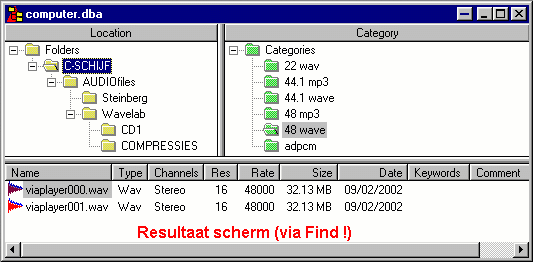
| Het linkerscherm laat de locaties van
audiofiles zien. Je kunt je C-schijf later scannen op files, waarmee een dergelijk
scherm zoals je hieronder ziet wordt gemaakt. |
|
|
| Je kunt nu in een bepaalde folder naar audiofiles zoeken. Het
resultaat verschijnt in het onderste scherm. |
Door op de folder zelf te
klikken, opent de folder, maar zie je niets in het resultaatscherm.
Door op de naam van de folder te klikken, zie je in het
resultaatscherm de audiofiles die erin zitten. |
Je kunt óók op de folder of naam van de folder met de rechter
muisknop klikken, waardoor een zoekscherm verschijnt. Daarin kun je op
allerlei manieren zoeken. Er is een belangrijk verschil met het gewoon op de
naam van de folder te klikken (met linker muisknop).
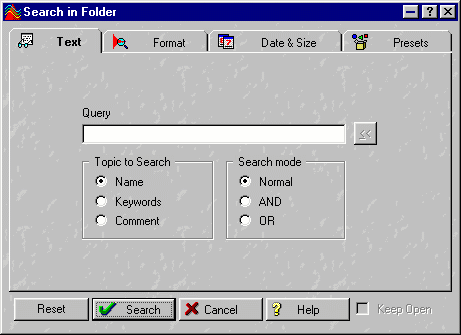 |
Als je namelijk in het zoekscherm niets
invult en gewoon op search klikt. Verschijnen alle
audiofiles in die folder plus de audiofiles die in onderliggende
folders zitten. Je ziet dus meer files dan wanneer je op de naam van die folder
klikt.
In dit zoekscherm heb je meerdere tabs, waarmee je het zoeken kunt
beperken tot bepaalde files.
|
| Dit zoekscherm werkt op dezelfde manier ook bij de categorieën
(rechtsboven in het database scherm). |
Het databasescherm heeft rechtsboven een gedeelte met categorieën. De
functies zijn precies hetzelfde als in het linkerscherm, maar het is een andere
indeling die je zelf kunt bepalen. Zoals je hebt kunnen zien heb ik de
categorieën verdeelt in frequenties. Maar je kunt net zo goed een indeling
maken zoals in het voorbeeld hieronder.
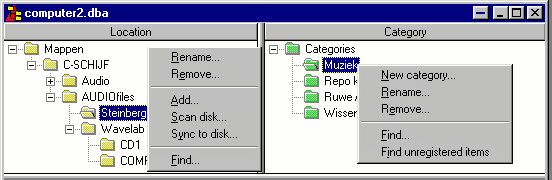
Je ziet dat ik in het linkerscherm de naamgeving Folders heb veranderd
in Mappen. Ik heb in de afbeelding ook de menu's erbij gezet die
verschijnen als je met de rechter muisknop klikt. Met Add kun je een
folder met inhoud (inclusief subfolders met inhoud) toevoegen. Sync to
disc... wil ik afraden, omdat daarmee de volledige "directory
tree" in de database wordt overgenomen. Dat kun je natuurlijk wel doen als
je een aparte sounddisk gebruikt.
Verder zie je in het
linkerscherm een nieuwe categorie-indeling. De categorie Wissen
betekent eigenlijk alleen maar dat je daarin items zitten die je uit de
database zou kunnen verwijderen.
Een audiofile die gewist is uit de
database, staat nog gewoon op de computer.
Een audiofile die gewist is van de harde schijf, staat nog gewoon in de
database. |
Je moet dus regelmatig je database bijwerken. Dat kun je simpelweg doen door
opnieuw te scannen, of een file met de hand uit de database halen.
Het vullen van de categorieën kun je doen door de audiofiles uit het
resultaatscherm te slepen naar een categorie. Als je op een categorie met de
rechtermuisknop klikt, vind je in het menu op de onderste regel Find
unregistered items. Dat zijn items die wel al in de database staan, dus
oproepbaar zijn via het locatie-scherm (via de Folders/Mappen), maar nog geen
indeling in de categorie hebben gekregen.
Laat ik als volgende voorbeeld eens een off-line database te maken.
Bijvoorbeeld van CD's waarop zich mp3- en wave-files bevinden.
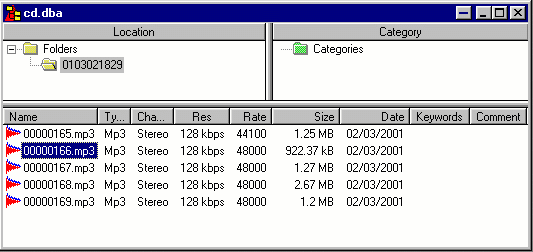
Hierboven zie je de inhoud van een cd met verschillende files, waaronder 5
mp3-files. Alleen de ondersteunde audiofiles worden in de database opgeslagen.
Dat opslaan gebeurt automatisch, zodra je het invoert - dat is gebruikelijk bij
een database, er is dus geen apart save-commando.
Je ziet ook dat het handiger van me geweest zou zijn als ik de CD een gewone
titel had gegeven en de mp3-files ook. Nu kan dat niet meer - als je een ander
titel invult (met "Rename") zou de de database de CD niet meer kunnen vinden.
Je kunt ook hier een categorie-indeling maken in het scherm rechtsboven. Als
je meerdere databases gebruikt, kun je het beste een zelfde categorie-indeling
hanteren.
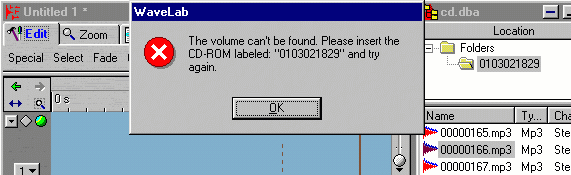
De gegevens staan in de database, maar dat betekent niet dat je de CD er
altijd in moet hebben zitten. In onderstaand voorbeeld zie je hoe een file uit
de database naar de audiomontage wordt gesleept. Omdat de CD er nog niet in zit
verschijnt een waarschuwing.
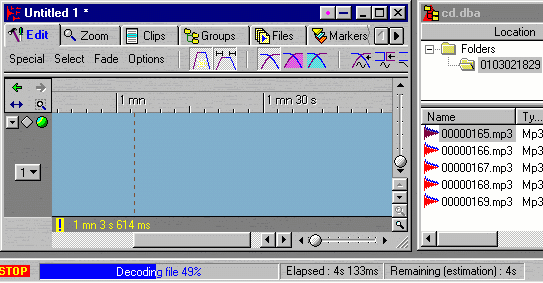
Als je de (juiste) CD erin doet, kun je nog eens de file in de audiomontage slepen en
dan lukt het wel - uiteraard wordt de file eerst omgezet in een wavefile.
Deze methode heeft twee nadelen.
De volgende keer dat je de montage opstart, kan de het programma de file niet
vinden en verschijnen er waarschuwingen dat de CD niet gevonden kan worden. Als
de CD er eenmaal inzit en je start de montage opnieuw op, dan moet de file weer gedecodeerd worden naar
.wav.
Nu is dat op te lossen, maar er is nog een tweede probleem indien de sample rate
niet hetzelfde is van je bestaande montage en de mp3-file die je er van CD in
wilt zetten. Er zijn dus twee situaties en ook twee oplossingen.