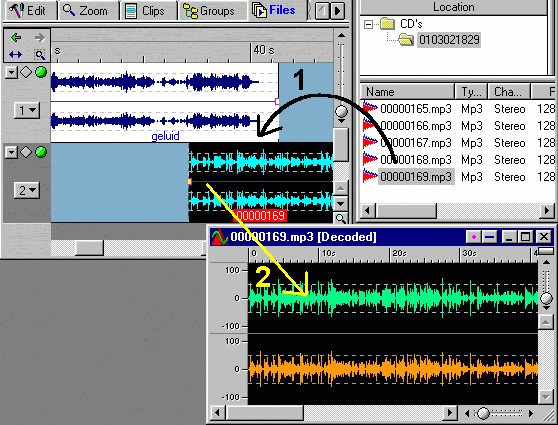
Stel je bent met een montage bezig en je hebt een stukje muziek nodig dat je
als mp3-file op een cd hebt staan. Of je nu vanuit de database werkt (zoals in
onderstaand voorbeeld) of de file via insert file(s) van de CD afhaalt, maakt niet zo veel uit. Ik raad je aan om
de volgende methode te volgen.
| Stap 1 |
Je sleept de file vanuit de database in een track van je
montage (de CD zit natuurlijk in de speler). De mp3 wordt gedecodeerd.
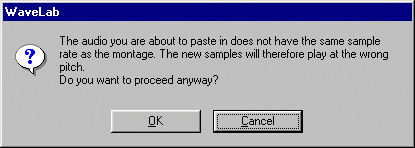
Er volgt een waarschuwing dat de sample rate van de montage niet
hetzelfde is als die van de audiofile.
Je klikt op OK zodat de file toch in de track wordt gezet. |
| Stap 2 |
Je selecteert de gedecodeerde file (dubbelklikken in de
clip - houd rekening met de mouse-zones) en je sleept de selectie in
het grijs van het Wavelab scherm. Een wave-scherm wordt automatisch
geopend. Dit is exact dezelfde file die je in het audio montagescherm
ziet. Als je er een stuk zou uitknippen, gebeurt in het audio
montagescherm precies hetzelfde. |
Nu ga je de file in het wave-scherm opnieuw saven en tegelijkertijd
converteren naar een lagere samplerate.
|
|
|
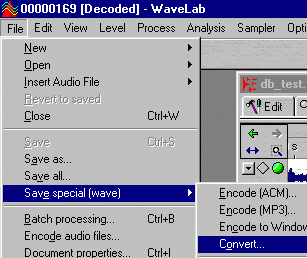
| Je gaat in het menu via Save Special naar Convert...
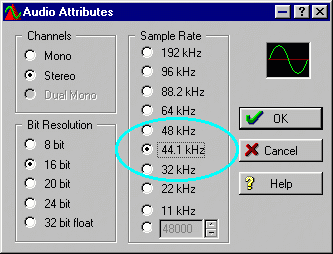
, waarna zich het Audio Attributes scherm opent. |
In dat scherm kies je de sample rate van je montage. Het
beste is om 44.1 kHz te gebruiken in verband met het branden van een CD. |
|
|
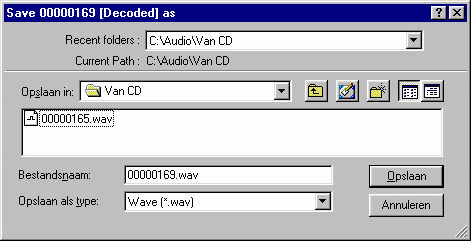
Vervolgens komt het scherm op
waarin je aangeeft waar je de audio wilt saven. Maak hiervoor
bijvoorbeeld een aparte map aan.
Na OK gaat de computer aan het werk ...
...en als het converteren klaar is verschijnt het resultaat in een nieuw
wave-scherm. |
| Het scherm hierboven is
kleiner gemaakt ! |
|

|
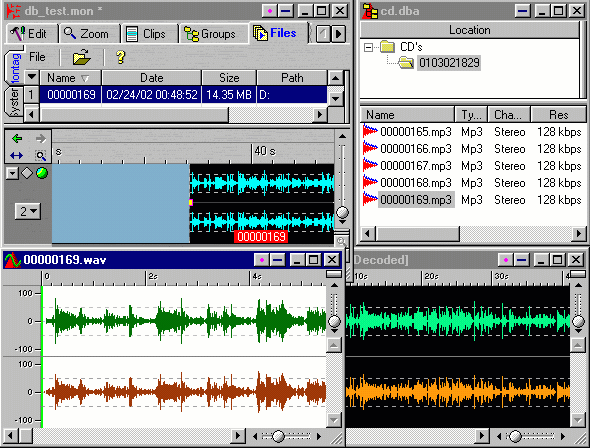
In onderstaande afbeelding is de file in het montage-scherm nog steeds
dezelfde als de gedecodeerde file in het rechter wave-scherm, maar de
file die we in de audio montage moeten gebruiken is de nieuwe geconverteerde
file in het linker wave-scherm.
 |
|
|
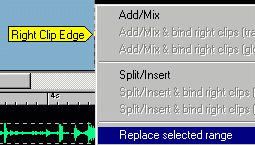
Je selecteert de file in het linker
wavescherm en sleept die in de montage op dezelfde track en op het punt
waar de niet-geconverteerde file nog staat.
In het menu dat opkomt kies je Replace selected range.
Met Ctrl + S save je je de montage en je kunt de waveschermen
"opruimen". |
Als je geen samplerate-conversie
hoeft toe te passen is het makkelijker.