Na al die problemen bij het importeren van audio-files, nu iets simpels:
het importeren van CD-tracks. Dit zal vrij regelmatig voorkomen als je in je
montage muziek gebruikt.
Een computer zonder CD-speler bestaat niet meer en dat betekent dat je de
CD als een harde schijf kunt zien, waar audio-files op staan. Maar zo
eenvoudig is het niet.
Stop eens een audio-CD in je speler. Als deze begint te spelen zet je de speler
op stop en klik je met de rechter
muisknop op de CD en kies je "verkennen".
Je ziet dan een aantal tracks met de extensie .cda. Dit betekent dat
het CD-audio tracks zijn.
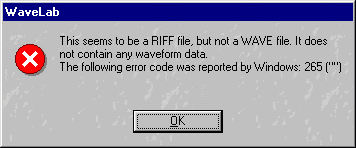
Als je deze file probeert te importeren krijg je een foutmelding.
Als je kijkt hoe groot die .cda-tracks zijn, dan merk je dat ze maar 44
Kb
klein zijn en dat .cda-files dus helemaal geen audio-files zijn. Het zijn verwijzingen naar
de audio op de CD. De software in je CD-speler leest daarvan af, waar op de CD
de audio precies begint. Niet meer dan een adressering, zou je kunnen zeggen.
 |
Daarom is de CD-audio niet op een normale manier te
importeren. Dus bestaat er software die dat doet: de zgn.
"CD-rippers".
In Wavelab zit een "ripper" ingebouwd.
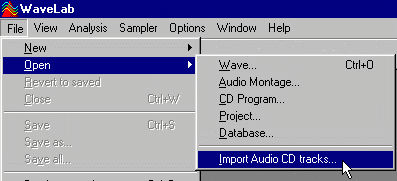
Je vindt Import Audio CD tracks in het File / Open
menu. |
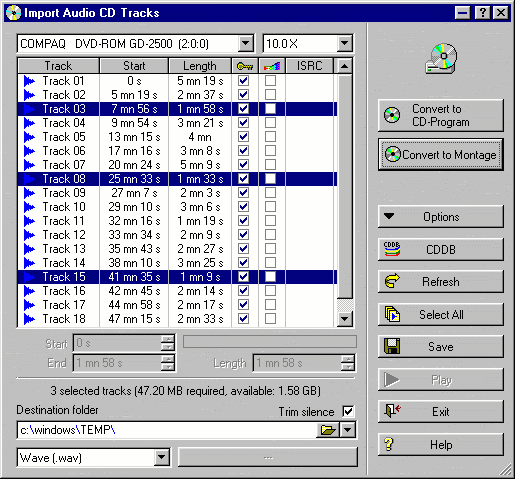
Als je dat doet (en er zit een audio-CD in je computer), dan verschijnt er
eerst een scherm waarin je alle tracks ziet staan.
In bovenstaand voorbeeld heb ik een CD met nogal wat tracks, waaruit ik er
3 heb gekozen die ik wil importeren naar een map, die ik onder in het scherm
kan opgeven. De files krijgen dezelfde naam als in het scherm staat aangegeven,
dus track 03.wav, track 08.wav en track 15.wav. Ik kan
in Destination folder de directory opgeven waar de files in komen. En
vervolgens kan ik op Save klikken of op Convert to montage.
Bij Save worden automatisch net zoveel waveschermen geopend als dat
er tracks worden geïmporteerd, waarbij de laatste wave ook direct begint te
spelen. Bij Convert to montage worden alle geïmporteerde tracks in
één track van een montagescherm geopend, inclusief track markers.
| Als je aan het monteren bent in een
montagescherm en je importeert een CD-track met Convert to montage,
dan wordt de CD-track niet in hetzelfde montagescherm gezet, maar in een
nieuw scherm. |
Er is nog een derde methode, waarmee je een
track van een CD kan halen die dan onmiddellijk in de montage wordt gezet waar
je mee bezig bent.
Je kiest eerst in de montage met de cursor de plek waar je de muziek wilt
hebben.
 |
Vervolgens Open je het CD importscherm. Het is
verstandig om nu eerst als Destination folder de map te
kiezen waar je derest van je Audio hebt staan voor je montage. Dan
staat alles maar bij elkaar, nietwaar ?
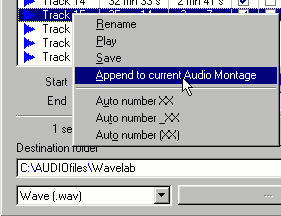
Dan klik je met de rechter muisknop op de track die je wilt hebben en
kies je de onderste optie: Append to current Audio Montage.
Met deze methode kun je niet meerdere tracks
tegelijkertijd importeren. |
Zoals ik al zei worden de geïmporteerde CD-titels genoemd naar hun
tracknummer op de CD, dus track 01.wav, track 02.wav, enz.
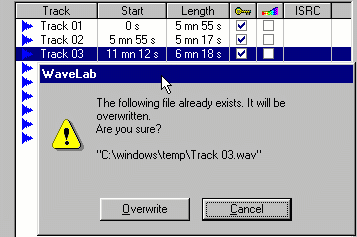 |
Je krijgt een foutmelding als je van een CD dezelfde track wilt
importeren die je ook al van een eerder geïmporteerde CD hebt
gehaald, zoals in het voorbeeld hiernaast, track 03.
De naam track 03.wav bestaat kennelijk al. En als je die andere file nog nodig hebt, dan zul je
iets moeten doen.
Nu lijkt de simpelste oplossing om de naam van de wave-file te
veranderen. Maar als je dat probeert krijg je een aardige verrassing.
|
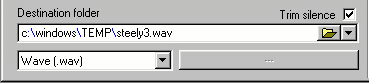
| Als je op de plaats waar het pad staat aangegeven van de
audiofiles iets anders invult, zoals je hiernaast ziet, ..... |
 |
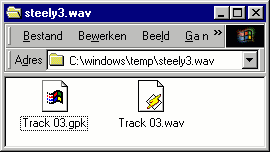 |
... dan levert dat niet het resultaat op wat je
misschien verwacht. De steely3.wav wordt namelijk beschouwd als
een directory (map) en niet als een file.
Wavelab maakt automatisch een nieuwe folder aan met de naam
steely3.wav en zet daarin de file, die gewoon track 03.wav heet. |
TIP: Maak een aparte map aan op je audio schijf die je CDimport
noemt of iets dergelijks. Als je nu elke keer daar de naam aan toevoegt van de
CD die je importeert, dan komen de door jouw geïmporteerde tracks van een CD
altijd in een eigen map. Daardoor loop je niet de kans dat tracks worden
overschreven en kun je ook zien van welke CD die tracks komen.

   
|