|
Ik was al aan deze site begonnen voordat
ik wist dat in Wavelab 4 het
onderdeel Project de naam Workspace zou
krijgen. Met een knipoog naar Dalet had ik zelf al het "speelveld" van
Wavelab Workspace genoemd. Dit hoofdstukje heeft dus niets met Project te
maken.
Het scherm van Wavelab is, net als Dalet, een grijs vlak waarin
diverse applicaties een plaats vinden. Daarnaast zijn er diverse knoppenbalken -
toolbars - die je een plek kunt geven aan de bovenkant, onderkant of zijkanten
van het scherm. Je kunt ze ook laten "zweven".
|
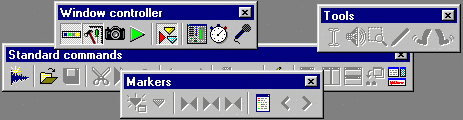
"zwevende" toolbars
|
Bepaalde toolbars heb je vaak nodig, andere eigenlijk zelden. Om
makkelijk van toolbar te wisselen heb je in Wavelab een Window controller,
waarmee je een bepaalde toolbar kan in- en uitschakelen (ook "switcher"
genoemd). Het is dus verstandig
om die switcher een vast plekje op het scherm te geven. De andere toolbars kun je
daarmee dan in- en uitschakelen wanneer je ze nodig hebt.
Ik heb mijn scherm op een bepaalde manier ingedeeld en gebruik dat als voorbeeld
op deze site.
Ten eerste zul je merken dat je een toolbar aan de bovenbalk kunt "vastpakken" met
de muis en naar een schermrand kunt slepen, waarbij de toolbar één wordt met die
rand, als je de muisknop erboven loslaat.
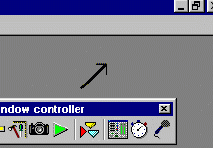
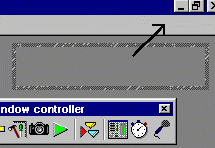
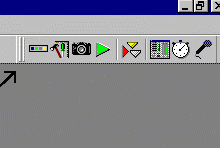
Hieronder een paar afbeeldingen waarin je ziet dat de zwevende switcher zich
vastzet op de bovenkant van het scherm.
 |
 |
 |
| 1. "pakken"op de
blauwe balk.... |
2 ... slepen naar de
bovenrand ... |
3 ... loslaten op de
bovenrand. |
Als je de switcher weer wilt oppakken van de bovenrand, dan kun je hem met de
muis oppakken op de plaats waar in figuur 3 de pijl naar toe wijst. Je kunt hem ook op de bovenrand verschuiven.
Ik heb de switcher rechtsboven gezet. De bovenbalk, die breder is geworden
zoals je ziet, biedt ook plaats aan een langere toolbar met diverse
veelgebruikte tools: de standard commands.
Die toolbar wordt geactiveerd met de meest linkse van de
icoontjes op de switcher. Als je die indrukt verschijnt die toolbar. Die kun je
ook op de bovenrand plaatsen. Voilà ....
Verder zijn er nog twee belangrijke toolbars.
Het "play"-icoon op de switcher, betekent niet "play", maar
staat voor de transport toolbar. Deze heb ik rechts op de onderbalk
geplaatst.
De "Master section" (derde icoon van rechts) is belangrijk en is eigenlijk geen toolbar,
maar een schermpje met meters. Die zet zich dus ook niet vast aan de rand. De
Master section kun je via de switcher activeren als je hem nodig hebt (derde
icoon van rechts). Hieronder rechts de transport toolbar met vele opties. Daaronder de
statusbar, waarin je kunt zien dat de geopende audiofile mono is en
opgenomen met een samplerate van 22050 Hz. Verder diverse tijden , niveau
en zoomfactor.
Links daarvan heb ik de Toolbox gezet, waarvan ik het
"potloodje" heb aangeklikt om een tik te
verwijderen !. De Toolbox is te activeren via het 2e icoontje op de switcher.
 |
Als je zo alle toolbars hebt gezet waar je ze wilt hebben, dan sluit je Wavelab af.
De instellingen worden nu gesaved en als je weer opstart, zie je alles weer
terug op de plek die je hebt bepaald.
Dit noem ik de "workspace". Om die voorgoed vast te leggen, ga je nu in het menu naar Options /
Preferences.
Er opent nu een groot venster, met diverse tabs. Op de tab General,
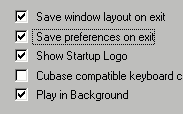
waarmee het scherm ook opent, haal je het vinkje weg bij
"Save preferences on exit", om ervoor te zorgen dat àls je iets verandert,
alles toch weer op z'n plaats staat als je opnieuw
opstart.
Dus......
| .... vinkje weg ! |
|
|
Je kunt hier ook zorgen dat het startup logo niet meer opkomt. Het vinkje bij
"Save window layout on exit" zou ik aan laten staan. Als je dan
Wavelab afsluit, terwijl je een audio montage open hebt staan, dan opent de
volgende keer dat je Wavelab opstart ook weer diezelfde audio montage.
In dit Preference scherm kun je nu nog meer zaken aanpassen.
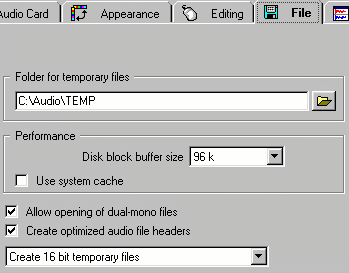
Verstandig is om onder de tab File een folder aan te wijzen voor
voorlopige (temporary) audiofiles. Je kunt bijvoorbeeld een mapje op je
sounddisk (als je die hebt) maken die je TEMP noemt. De
files die hierin komen worden gewist als Wavelab wordt
afgesloten.
|
|
 |
Laat derest van de instellingen voorlopig op de waarden staan die Wavelab
zelf al heeft gekozen, totdat je goed de bijgeleverde handleiding hebt
bestudeerd. Gelukkig wordt er bij Wavelab een echt boek geleverd als handleiding
en staat die niet op CD-ROM, zoals tegenwoordig steeds vaker voorkomt.

|