Vol & pan staat voor Volume en Panorama regeling.
Standaard zie je in het midden van een clip altijd een volumelijn lopen. Deze
kun je vervangen door een panoramalijn.
Een volumelijn automatiseert het
volumeverloop en een panoramalijn automatiseert de plaatsing van de audio in
het stereobeeld. Je kunt dus met zo'n lijn een audiofragment van links naar
rechts laten lopen.
Het omschakelen of weghalen van de volume- en panoramalijn doe je via een
menu dat op te roepen is als je met de rechter muisknop in een audioclip
klikt (dus NIET als de muiscursor op de lijn zelf staat !).
Onderaan vind je het menu-item Show envelope. Dit opent weer een nieuw
menu.
In dit menu kun je kiezen voor Fade/Level (volumelijn) en/of Pan.
De onderste optie zorgt ervoor dat je maar één lijn tegelijkertijd kan zien.
(Als je die uitzet zie je dus twee lijnen).
| Je schakelt de functie van de lijn
om in het menu van de audioclip. Dit betekent dus dat je de functie van
de lijn(en) kunt definiëren per audioclip ! |
Als je met de muis op een volumelijn (of panoramalijn) staat heb je een aantal mogelijkheden.
| Je kunt de linker muisknop indrukken, waarmee je de lijn vasthoudt, en naar boven of beneden kunt trekken. |
| Je kunt op een punt dubbelklikken (met links), waarmee er
een scharnierpunt ontstaat op de volume lijn. |
Je kunt met de rechter muisknop klikken, waarmee je een
menu oproept.
Je zult zien dat er zeer veel mogelijkheden zijn en het zal je best nog
tijd kosten om alle mogelijkheden te leren kennen. |
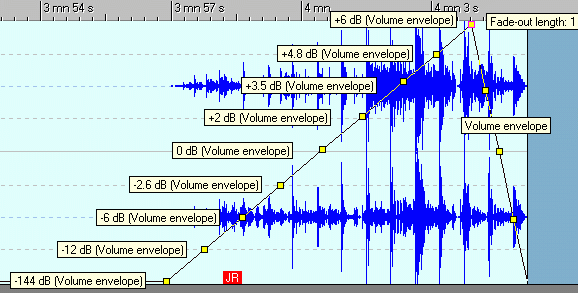
Je kunt het volume met 6 dB laten toenemen - dit is meestal wel toereikend.
Als je de lijn vanuit het midden naar beneden trekt, zijn de stappen wat
groter. Hieronder zie je een audioclip met daarnaast de niveau's, relatief aan
het midden van de clip.
Je ziet dat het hoe hoger je in de clip komt met de lijn, hoe minder het
niveau toeneemt.
De grafische golfvorm van de audio beweegt mee met de volumelijn en dat
maakt het volume verloop zichtbaar. Je kunt dan ook direkt zien of je het
volume te hard zet. Uiteraard kun je dat nog eens controleren met de meters,
die je kunt kiezen in het bovenscherm van de audio montage.
Uiteraard maakt het niet uit of je in een monotrack of stereotrack werkt,
alleen zijn er bij een monotrack maar drie stippellijntjes.
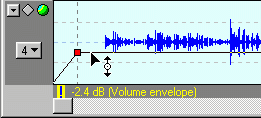
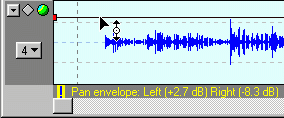
Terwijl je de lijn omhoog of omlaag schuift, kun je onder in het scherm zien
wat je aan het doen bent. Hieronder een afbeelding daarvan bij een monotrack:
links voor een volumelijn en rechts voor een panoramalijn.
Zoals gezegd kun je twee volumelijnen tegelijkertijd in beeld hebben, maar
bij Wavelab 3 is het niet mogelijk ze ook verschillende kleuren te geven.
Daardoor kan het verwarrend zijn. Maar zodra je met de muis op een lijn komt,
kun je zien wat het is, door een geel tekstvak dat oplicht. Tijdens het
schuiven is dat vak weg, maar dan kun je in de benedenbalk zien of een volume
lijn of een Pan envelope aan het schuiven bent.
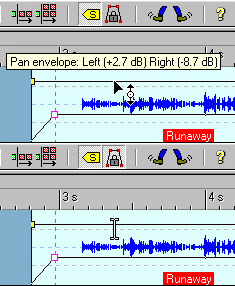
| De lijnen kunnen zich in de muiszone bevinden waarin je selecties
maakt en dan kunnen ze lelijk in de weg zitten. Maar als je van de
mogelijkheid gebruik maakt om de lijnen op slot te zetten, dan
verandert de muisaanwijzer niet meer en heb je er geen last van. De
afbeelding hiernaast laat dat zien. Het knopje kan met V
getoggled worden. |
 |
Je kunt de lijnen natuurlijk ook onzichtbaar maken via het menu.
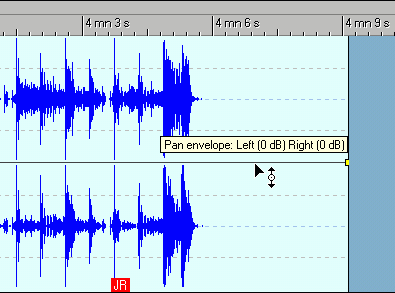 |
Hiernaast zie je een stereofile en een Pan envelope.
Wanneer je op de afbeelding klikt zie je een animatie van wat er
gebeurt als je de lijn omhoog duwt.
Het linker signaal wordt 3 dB harder en het rechter signaal zachter,
totdat het weg is. Je kunt dit instellen. Met de rechtermuisknop op de
pan envelope klikken en de panmode veranderen. |