| Opnemen.
Als je kijkt naar het verschil in opnemen bij Dalet en Wavelab, dan zul je
als Daletter wat minder enthousiast zijn over de manier van opnemen bij Wavelab.
Dalet neemt in surfer4 net zo op als ProTools en Deck, namelijk direct in het
spoor. Bij Wavelab werkt het iets anders en dat heeft consequenties. |
|
|
|
Opnemen staat los van de Audiomontage. In de eerste instantie
neem je op en in de tweede instantie plaats je de opgenomen file in de
audiomontage.
Als je al bezig bent met monteren en je wilt een stukje erbij opnemen dat op een
bepaalde plaats in de montage moet komen, dan is dat mogelijk. Je markeert dan
in de montage waar en in welk spoor je het nieuw op te nemen stukje wilt hebben
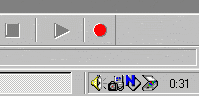
en drukt op het rode knopje (of op het sterretje rechtsboven op het numerieke
gedeelte van je toetsenbord). De file wordt dan opgenomen en pas als je op stop
drukt, zie je de file in de montage verschijnen.
Als je geen montagescherm open hebt staan, verschijnt de nieuw opgenomen file in
een wavescherm.
Eigenlijk recht toe recht aan, maar er kunnen zich problemen
voordoen.
Stel je hebt een stuk gemonteerd en je werkt in 48 kHz. Je neemt nu een
tussentekst op.
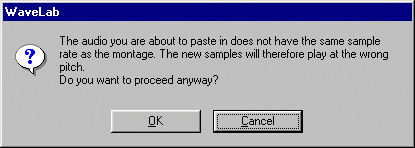
Als je op stop drukt en je hebt de instelling gekozen waarbij de
opname direkt in je montage wordt gezet, dan krijg je een waarschuwing in beeld:
Tja, en dat is erg jammer. Als je cancelt, gebeurt er niets met je montage,
maar staat je audio natuurlijk wel gewoon op de disk.
Als je OK kiest, dan wordt de file in de track
geplaatst, alsof er niets aan de hand is. Bij afdraaien klinkt het echter niet
goed: te hoog ge"pitched", alsof een band te snel loopt.
Er blijven nu twee
mogelijkheden over: je neemt opnieuw op, maar dan wèl op 48 kHz, of je opent de
opgenomen tekst in een Wave-scherm en je zet de file om in de juiste samplerate.
Maar het is natuurlijk beter om van te voren op te letten wat je doet.
Als wavelab echt in een track van audio montage zou opnemen, dan zou
direct met de juiste sample rate opgenomen worden of er zou tenminste vooraf een
waarschuwing gegeven worden.
Het wonderlijke is dat Wavelab een track kan afspelen met 22.050 Hz bijvoorbeeld
en tegelijkertijd opnemen op 44.1 kHz. (Dat is natuurlijk ook afhankelijk van de
mogelijkheden van de audiokaart in je computer). Maar je kunt ze dan
beide niét in de juiste sample rate afspelen in dezelfde montage.
Het is dus zaak om bij een bestaande
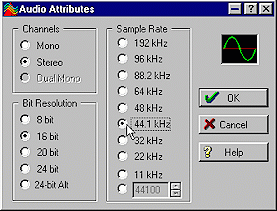
montage te controleren of de attributes van het opnamescherm correct staan ingesteld.
En correct betekent: overeenkomstig de attributes van je montage. Die kun je
zien onder de naam van de op te nemen audiofile en met de knop Attributes kun je
de instelling wijzigen.
 |
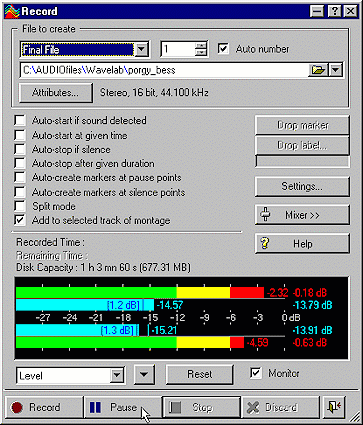 |
| Het opnamescherm is erg groot als je
beeldscherm op 800 x 600 is ingesteld. Ik vind dat nog steeds de
prettigste beeldgrootte bij een 17 inch monitor, maar voor het opnamescherm van Wavelab is dat
aan de krappe kant, wat vooral blijkt als je op het knopje Mixer
klikt. Aan de rechterkant van het scherm opent zich dan nog een heel scherm
met allemaal faders. Maar als
je je scherm op 1024x768 zet, dan is het juist goed. |
De meters zijn noodzakelijk, maar ze moeten wel goed ingesteld staan.
| Je drukt onder de meter op het middelste knopje (met het
pijltje) en kiest Custom. |
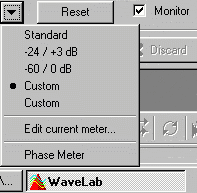 |
Vervolgens klik je
op Edit current meter...
Je stelt de meter in van -30 tot 0.
Van -6 tot 0 in het rood
en -12 tot -6 in het geel. |
| Je kunt de fasemeter weghalen zodat je meer ruimte hebt
voor je meters. |
Helaas kun je de VU-meter (dat zijn de binnenste twee lichtblauwe meters) niet
uit te schakelen.
Het is nèt Dalet: ook hier betekent 0dB dat het niet harder meer kan. Dalet
heeft dan nog een reserve, maar je computer thuis niet. Blijf dus uit de buurt
van de 0dB
Het is ook aan te raden om met deze instellingen te kijken waar je
geluidskaart toe in staat is. Wellicht treedt er toch vervorming op in luide
gedeeltes. Pas je meters daar dan op aan.
Een goede geluidskaart is aan te raden. De zogenaamde
"on-board"-geluidskaarten, waar zelfs de duurste computers
tegenwoordig standaard mee worden uitgerust, zijn niet van de beste kwaliteit.
Als je er een nieuwe geluidskaart in zet, dan moet vaak nog in Windows 98 de
"on-board"- geluidskaart worden uitgeschakeld.
| Synchroon met video werken
(Quicktime) kan Wavelab niet. Als je dat wilt, dan raad ik
je toch echt een systeem als ProTools (Apple) of Nuendo (Windows) aan. Voor radiomakers, die hooguit
in stereo opnemen, maar wel in een multitrack-omgeving monteren is Wavelab
zeer geschikt. |

|