EFEITOS
EM IMAGENS: Papel
Queimado - Ret�cula - Pl�stico - C�rculos - Televis�o - Esfera - Aura - Linha Pontilhada
- Bot�o 1 -
Bot�o 2
EFEITOS EM
TEXTO: Texto
Sombra - Texto
Bevel - Texto Contorno 1 - Texto Contorno 2 - Texto Fogo -
Texto Gelo - TextoTinta -
Texto Glow
Um efeito diferente que voc� sempre desejou fazer
� este. Da maneira tradicional ele n�o d� trabalho para ser feito. Aqui eu usei a
imagem Testpic. jpg que � uma figura nativa do Photoshop e a recortei, voc� pode usar a
imagem que quizer, at� mesmo um texto.

No menu Window:
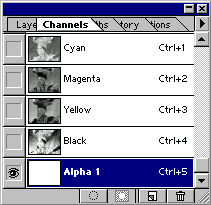
Window>Show Channels. Agora clic na setinha no canto superior direito da janela e em
New Channel. Pronto foi criado um canal Alpha1. Agora na barra de ferramentas selecione a
ferramenta Paint Bucket Tool e com ela preencha de branco o novo canal.
Na janela o canal
Alpha 1 mostra j� se apresenta com a nova cor aplicada.
Agora crie um novo
arquivo, v� ao menu File: File>New, 20X0,30 cm, divida ao meio na horizontal e pinte
uma das partes de preto, voc� ter� criado duas linhas. Depois no menu Image:
Image>Image Size e configure como o exemplo abaixo.
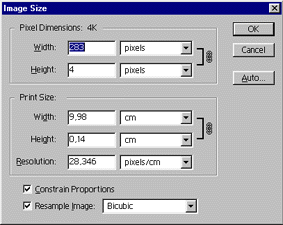
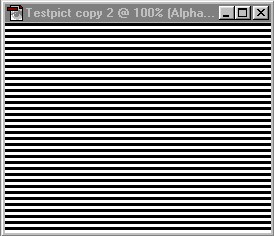
Seu arquivo dever�
estar parecido com o arquivo abaixo. Ou seja com duas linhas finas. Agora no menu select:
Select>All. No menu Edit: Edit>Define Pattern.

Selecione o canal
Alpha 1 e no menu Edit: Edit>Fill em Use selecione a op��o Pattern. Ok.
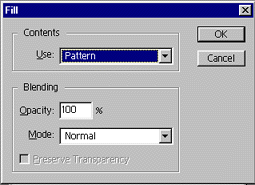
O canal Alpha 1 j�
est� com o novo preenchimento. Agora no menu Select: select>Load Selection. Ok. Uma
sele��o foi carregada.
Na janela dos
canais selecione o canal RGB. Na barra de ferramentas selecione a ferramenta Airbrush Tool
e com ela pinte de preto toda a �rea selecionada. Elimine a sele��o e pronto, seu
trabalho deve estar parecido com o exemplo abaixo.

|








