EFEITOS
EM IMAGENS: Papel
Queimado - Ret�cula - Pl�stico - C�rculos - Televis�o - Esfera - Aura - Linha Pontilhada
- Bot�o 1 -
Bot�o 2
EFEITOS EM
TEXTO: Texto
Sombra - Texto
Bevel - Texto Contorno 1 - Texto Contorno 2 - Texto Fogo -
Texto Gelo - TextoTinta -
Texto Glow
A forma de constru��o deste
bot�o, inicia-se como no exemplo anterior. No menu File: File>New, 2X2 cm e marque
transparente. V� a barra de ferramentas selecione a ferramenta Rectangular Marquee Tool e
clic duas vezes nela para abrir sua janela. Marque as configura��es abaixo.
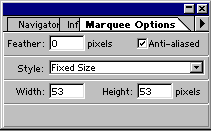
Com o bot�o
direito do Mouse precionado desenhe e arrume a sele��o no arquivo, s� solte o bot�o
quando terminar. Caso a sele��o se fixe em uma dos lados do arquivo, na caixa selecione
modo Normal e arraste a sele��o normalmente para o centro.
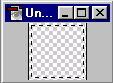
No �cone das cores
padr�o, escolha uma cor escura para cor de frente e outra mais clara para cor de fundo.
Eu escolhi o vermelho e amarelo, as mesmas cores do exemplo anterior.

No menu Filter:
Filter:Render>Clouds e Ok.Est� aplicado o efeito Clouds. V� para o menu Image:
Image>Adjuste>levels..., use a configura��o abaixo.
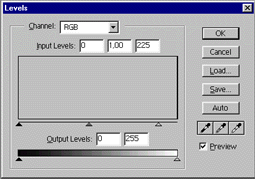
Pronto. Eis a� seu
efeito, agora vamos come�ar a desenhar uma outra forma.
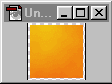
Agora na Barra de
Ferramentas, selecione a ferramenta PolygonalLasso Tool e com ela desenhe algo na imagem,
eu farei uma seta.
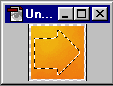
Sua sele��o ficou
pronta? Deu trabalho n�o �? Ent�o agora precione a tecla Delete e deleta ela. Calma �
assim mesmo.
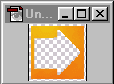
No menu Select
Select>desselect, ainda em Select: Select>Load Selection, Agora Select>Save
Selection.
V� ao menu Window:
Window>Show Channels e selecione o canal que criou (Alpha1).
V� ao menu Filter:
Filter>Blur>Gaussian Blur, Radius 9. N�o cancele a sele��o.
Aplicaremos agora o
filtro Lighting Effects para conseguirmos relevo, Filter>Render>Lighting Effects com
as seguintes cordenadas: Intensity 50, focus 0, Gloss 84, Material 84, Exposure 0,
Ambience 0, Texture Channel Alpha 1, marque White is High, Height 53.Aconselho que teste
outras configura��es antes de aplicar o efeito e aplique uma que lhe agrade mais.
Com a sele��o
ativa. Novamente Layer: Layer>Effects. Drop Shadow e marque as configura��es abaixo.
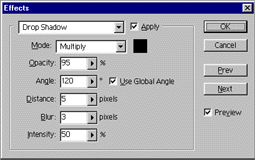
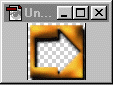
A� esta o bot�o
criado. Agora no menu File, salve seu trabalho exportando-o como Gif 89.
|








