EFEITOS
EM IMAGENS: Papel
Queimado - Ret�cula - Pl�stico - C�rculos - Televis�o - Esfera - Aura - Linha Pontilhada
- Bot�o 1 -
Bot�o 2
EFEITOS EM
TEXTO: Texto
Sombra - Texto
Bevel - Texto Contorno 1 - Texto Contorno 2 - Texto Fogo -
Texto Gelo - TextoTinta -
Texto Glow
N�o
� nada dif�cil conseguir este efeito, existem muitas maneiras de consegui-lo, vou
explicar uma das mais simples.
Usando as cores padr�o do Photoshop comece um novo trabalho em
RGB na propor��o sugerida de 10X3 cm. File>New e marque as diretrizes. Clic na
ferramenta Type e digite algo como photoshop 5.0
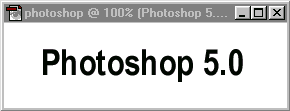
V� para o menu
Layer: Duplicate>Layer. Agora v� ao menu Window e clic em Show Layers e estar� vendo
sua nova layer.
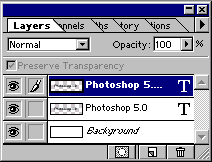
Agora no menu
Layer: Layer>Render Layer. No menu Filter: Blur>Gaussian Blur, radius de 2,5 e
aplique o efeito.
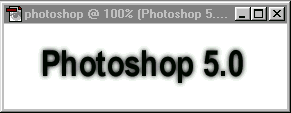
V� para o Layer
inicial, a que n�o sofreu o efeito. No �cone das cores padr�o, mude a cor de frente
para uma do seu gosto, aqui usei o vermelho.
No menu Edite: Fill
com Foreground color marcada, modo normal, clic Ok.
Agora em Layer:
Arrange>Bring to Front, para que a cor vermelha venha para frende. Precione as setas de
movimento do teclado e mova a sele��o a seu gosto para obter o efeito abaixo.
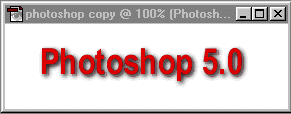
|








