Quinta Parte - Cria��o e Edi��o do Ambiente, das Luzes e Posicionamento da Camera
An English version of this page will be avaible as soon as possible.
Assume-se que que quem est� lendo isto tem algum conhecimento do Blender. Se voce n�o sabe criar e editar objetos leia primeiro o tutorial de introdu��o do Blender dispon�vel no site: www.blender.nl .
As teclas a serem pressionadas estar�o indicadas entre chaves [].
Os bot�es do mouse ser�o indicados por BMESQ e BMDIR, respectivamente bot�o esquerdo e bot�o direito do mouse.
Combina��es de teclas ser�o indicadas pelo sinal de mais + .
Exemplo: [SHIFT]+[S] indica para pressionar a tecla shift (ou maiusculas) e a tecla S ao mesmo tempo.
Apontador do mouse ser� sempre a seta que acompanha o movimento do mouse e cursor indica o objeto CURSOR do programa.
A Finaliza��o da Cena:
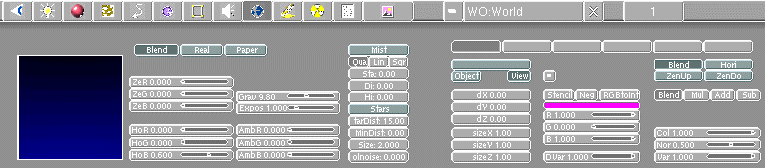
Ainda que seja um edif�cio simplificado, queremos dar um m�nimo de realidade � cena. Para isso devemos criar um ambiente (world) para a cena. Clique no bot�o de ambiente e em seguida clique no bot�o adicionar/selecionar ambiente e escolha novo ambiente (ADD NEW a �nica op��o dispon�vel). O painel de controle de mundo/ambiente estar� visivel na parte inferior da tela programa (veja figura).
Painel de controle de edi��o de ambiente.
Vamos modificar apenas os controles do lado esquerdo do painel. O Maior interesse esta em fazer um gradiente de cor mais pr�ximo da realidade. O c�u que vemos no mundo real t�m um azul mais claro no horizonte e outro mais escuro no z�nite. Vamos modificar os valores de R, G e B nos controles zeR, zeG, zeB, hoR, hoG e hoB. Ajuste os valores de zeR e ZeG em 0,460 e o de zeB em 1,00. Agora ajuste os valores de hoR para 0,560, de hoG para 0,660 e finalmente o hoB tamb�m em 1,00. Queremos tamb�m que pare�a um dia de sol claro, por isso vamos ajustar os controles de ambR, G, e B para um leve tom azulado. Ajuste ambR e ambG em 0,043 e ambB em 0,072. Isto � tudo que precisamos acertar em nosso ambiente vamos passar para as luzes.
No site do Blender ( www.blender.nl ) existe um tutorial muito bom sobre o b�sico em l�mpadas, se voc� quiser saber mais recomendo que leia-o.Precisaremos criar duas luzes. Uma para iluminar toda a cena e outra para criar as sombras. � estranho mas infelizmente necess�rio.
Primeiro mude para a vis�o lateral [1] reduza o zoom [-] at� um ponto antes das linhas de grade mudarem de uma em uma para dez em dez (em um momento os quadrados que estavam bem pequenos somem e voc� v� apenas quadrados maiores). Posicione o cursor a seis quadrados a direita do meio do edif�cio e a 36 quadrados da linha verde (origem do eixo z). Prenda o cursor na grade ([SHIFT]+[S], curs->grid). Mude para a vis�o frontal [3]. Posicione o cursor, mantendo a mesma altura, nove quadrados � esquerda da linha azul (origem do eixo y). Prenda-o na grade novamente. Chame o menu principal [SPACE] e escolha adiconar l�mpada (Add->Lamp). Um pequeno circulo com um ponto no centro aprecer� na posi��o do cursor, esta � a primeira l�mpada. Clique no bot�o de edi�ao de luzes/l�mpadas que abre o painel de edi��o de l�mpadas. Vamos fazer pequenas altera��es nesta l�mpada. Primeiro clique no bot�o Sun, queremos que esse seja o nosso "Sol". Depois ajuste a energia (energy) para 1,50 e diminua um pouco o valor de B (dos controles RGB) para 0,990, isso � para dar o efeito de uma luz amarelada como a do nosso sol. Observando a tela voc� ver� uma linha rosa tracejada saindo da lampada paralela a linha verde. Precisamos rotacionar esta linha para que ela passe atrav�s do meio do edif�cio (ela simboliza a dire��o preferencial do facho de luz). Basta selecionar a l�mpada e teclar [R] e mover o cursor at� que a linha atravesse o edif�cio. Ser� necess�rio mudar de vista e rotacionar a linha novamente para garantir a dire��o da luz. precisamos ainda indicar a dist�ncia m�nima para calculo de luz (botao Dist ) clique no lado direito do botao Dist at� que ele indique 40,00. Assim terminamos com a primeira l�mpada, vamos para a outra.
Caso n�o esteja retorne para a vis�o lateral [1]. Posicione o cursor quatro quadrados diretamente acima da l�mpada rec�m criada. Chame o menu pricipal e escolha adicionar l�mpada novamente. Se acaso voc� fechou o painel de edi��o de l�mpadas reabra-o (clicando no bot�o ). Vamos fazer v�rias modifica��es nesta l�mpada. Primeiro clique em Spot (esta � o �nico tipo de l�mpada que produz sombras no Blender). Ajuste a energia para 0,60 e o valor de B para 0,980. Mude a largura do spot (SpotSi) para 27,00 e mude o Dist para 50,00. Acerte os valores de ClipSta para 4 e de ClipEnd para 50. Mude o tamanho do buffer (BufSi) para 1024 e o valor de Samples para 5. O que fizemos foi ajustar o brilho, a cor , a largura do faixo, o alcance do faixo, os pontos inicial e final de c�lculo de sombra, a quantidade de mem�ria reservada para c�lculo das sombras e o numero de vezes que estes c�lculos s�o feitos (exatamente nesta ordem).
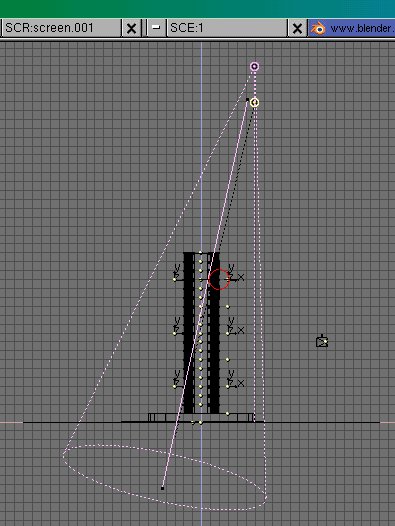
Novamente precisaremos rotacionar a dire��o do faixo de luz. Mude para a vis�o frontal [3] e voc� ver� o faixo apontando para tras e paralelamente ao plano base. Rotacione o faixo [R] at� que atravesse o meio do edif�cio. Volte para a vis�o lateral [1] e rotacione novamente o faixo para terminar o seu posicionamento. Na figura a seguir voc� pode ver como devem ter ficado as l�mpadas. Terminamos com as l�mpadas precisamos apenas posicionar a camera.
L�mpadas posicionadas e direcionadas.
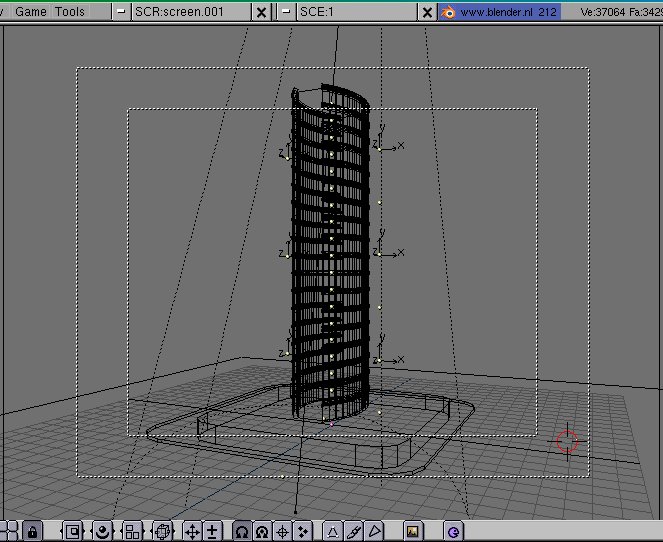
Como n�o mexemos com a camera ainda ela deve estar posicionada na linha verde diretamente em frente do meio do edif�cio (a camera � o objeto triangular que aparece proximo a base do edif�cio). Mude para a vis�o superior [7], selecione a camera e mova-a para 31 quadrados abaixo e 14 � direita. Mude para a vis�o lateral [1] e mova-a 9 quadrados para cima. Volte para a vis�o superior [7] e rotacione a camera at� que ela aponte para o centro do edif�cio. Use a vis�o de camera [0] para verificar se o edif�cio esta bem enquadrado como na figura a seguir
Vis�o da camera.
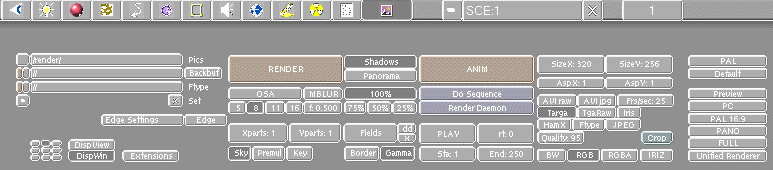
Finalmente vamos processar (renderizar) a cena. Clique no bot�o de display para abrir o painel de controle de display (veja a figura). Clique no bot�o Shadows para permitir o c�lculo de sombras. No lado esquerdo do painel voc� tem os formatos de tela e tipo de arquivo a ser gerado. Clique em JPEG para criar um arquivo jpg. Para come�ar processe a imagem no tamanho padr�o de 320 por 256, depois escolha outros tamanhos. Use a tecla de fun��o [F3] para salvar a imagem renderizada.
Controles de display.
Aqui chegamos ao final deste tutorial. Aproveite este arquivo como base para suas experimenta��es, modifique os materiais, crie novos objetos, mude a posi�ao da camera, isto � "brinque" a vontade com a cena pois s� assim voc� aprender� mais.
 e em seguida clique no bot�o adicionar/selecionar ambiente
  e escolha novo ambiente (ADD NEW a �nica op��o dispon�vel). O painel de controle de mundo/ambiente estar� visivel na parte inferior da tela programa (veja figura).
 que abre o painel de edi��o de l�mpadas. Vamos fazer pequenas altera��es nesta l�mpada. Primeiro clique no bot�o Sun, queremos que esse seja o nosso "Sol". Depois ajuste a energia (energy) para 1,50 e diminua um pouco o valor de B (dos controles RGB) para 0,990, isso � para dar o efeito de uma luz amarelada como a do nosso sol. Observando a tela voc� ver� uma linha rosa tracejada saindo da lampada paralela a linha verde. Precisamos rotacionar esta linha para que ela passe atrav�s do meio do edif�cio (ela simboliza a dire��o preferencial do facho de luz). Basta selecionar a l�mpada e teclar [R] e mover o cursor at� que a linha atravesse o edif�cio. Ser� necess�rio mudar de vista e rotacionar a linha novamente para garantir a dire��o da luz. precisamos ainda indicar a dist�ncia m�nima para calculo de luz (botao Dist
  ) clique no lado direito do botao Dist at� que ele indique 40,00. Assim terminamos com a primeira l�mpada, vamos para a outra.
 para abrir o painel de controle de display (veja a figura). Clique no bot�o Shadows para permitir o c�lculo de sombras. No lado esquerdo do painel voc� tem os formatos de tela e tipo de arquivo a ser gerado. Clique em JPEG para criar um arquivo jpg. Para come�ar processe a imagem no tamanho padr�o de 320 por 256, depois escolha outros tamanhos. Use a tecla de fun��o [F3] para salvar a imagem renderizada.