An English version of this page will be avaible as soon as possible.
Assume-se que que quem est� lendo isto tem algum conhecimento do Blender. Se voce n�o sabe criar e editar objetos leia primeiro o tutorial de introdu��o do Blender dispon�vel no site: www.blender.nl .
As teclas a serem pressionadas estar�o indicadas entre chaves [].
Os bot�es do mouse ser�o indicados por BMESQ e BMDIR, respectivamente bot�o esquerdo e bot�o direito do mouse.
Combina��es de teclas ser�o indicadas pelo sinal de mais + .
Exemplo: [SHIFT]+[S] indica para pressionar a tecla shift (ou maiusculas) e a tecla S ao mesmo tempo.
Apontador do mouse ser� sempre a seta que acompanha o movimento do mouse e cursor indica o objeto CURSOR do programa.
Do in�cio:
Come�amos da tela inicial padr�o do Blender. Com o plano selcionado redimensione-o [S] para 20 a 30 vezes o tamanho atual. Segure o control [CTRL] enquanto move o mouse para dimensionar com valores fixos.
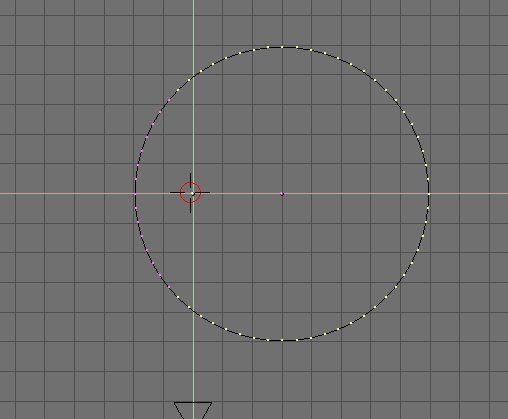
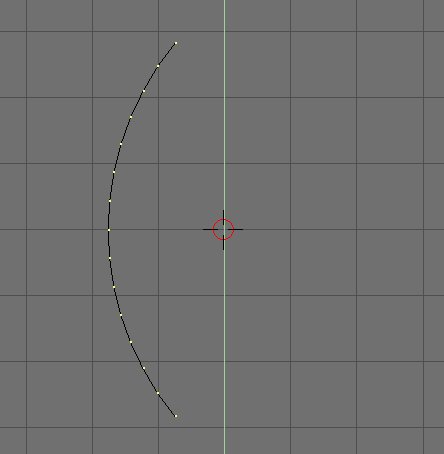
Tecle [A] para n�o haver nenhum objeto selecionado. Ainda na vista superior [NUMPAD7], posicione o cursor tr�s quadrados a direita da origem (onde a linha verde se encontra com a laranja). Tecle [SHIFT]+[S] e escolha Curs->Grid para prender o cursor na grade. Chame o menu principal (teclando [SHIFT]+[A] ou espa�o [SPACE]). Selecione ADD-MESH>>CIRCLE. Mude o n�mero de v�rtices para 64 e d� o OK. Tecle [S] e dimensione o circulo em 3.500 (use [CTRL]). Tecle [A] para desselecionar os v�rtices (eles passar�o de amarelo para rosa). Acione a sele��o de v�rtices [B]. Selecione mais da metade dos v�rtices do circulo deixando alguns n�o selecionados a esquerda da origem (veja a figura a seguir).
Sele��o dos v�rtices que ser�o apagados .
Apague os v�rtices selecionados [X]. Selecione os v�rtices que sobraram (usando a sele��o [B]) e duplique-os [SHIFT]+[D] n�o mova o mouse, apenas acione MBESQ. Diminua a c�pia [S] para 0.900 ([CTRL] para valores fixos). Mova a c�pia um pouco para a direita (~0.1364). Duplique novamente estes novos v�rtices ([SHIFT]+[D]). Mova-os para longe da origem (10 quadrados ou mais) usando [CTRL] para mant�-los em uma distancia fixa em rela��o a grade. Clique BMESQ quando achar que est�o a uma boa dist�ncia. Ser� necess�rio traz�-los de volta a posi��o e este truque (uso da tecla [CTRL]) garante que os v�rtices encaixar�o com perfei��o no retorno.
Vamos centrar a tela nestes v�rtices. Clique BMESQ proximo a linha de grade que passa pelo meio deste arco de c�rculo. Prenda o cursor na grade ([SHIFT]+[S] Curs->Grid). Tecle [C] e pronto a tela est� centrada em torno dos v�rtices.Duplique novamente os v�rtices; estes mesmos que foram movidos para longe. Novamente n�o mova o mouse apenas clique BMESQ. Aqui vai um pequeno truque de espelhamento de v�rtices:
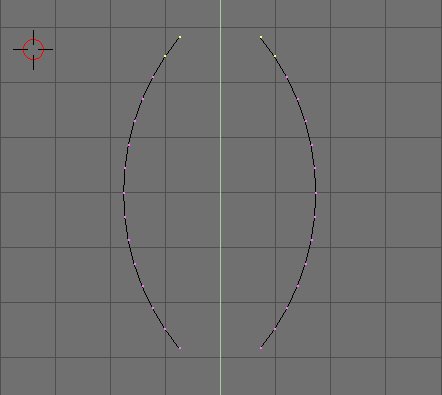
Coloque o cursor, fixo a grade, na segunda intersec��o logo ap�s o v�rtice que coincide com a linha da grade (veja figura)
Cursor posicionado para efetuar espelhamento de v�rtices .
Tecle [.] que significa dimensionar/rotacionar em rela��o ao cursor ou clique no icone .
Tire sua m�o do mouse!! Tecle [S] e depois [X] e pronto os v�rtices foram espelhados. clique BMESQ para fixar a c�pia espelho cuidando para n�o movimentar o mouse.
Vamos separar as partes agora. Tecla [A] para deselecionar todos os v�rtices (todos devem ficar rosa). Selecione todos estes v�rtices que est�o longe da origem (estes que foram duplicados e sua c�pia). Tecle espa�o [SPACE] e selecione Mesh->separate. Surgir� uma janela de confirma��o (ok separate) apenas clique BMESQ. Os pontos desaparecer�o e duas curvas pretas surgir�o em seu lugar. Agora este � um objeto a parte que vamos terminar de editar.
Tecle [TAB] para sair do modo de edi��o de v�rtices e em seguida tecle [A] para deselecionar todos os objetos. Como estamos centrados neste objeto voc� provavelmente n�o est� vendo o outro objeto que ainda estava selecionado. Clique BMDIR para selecionar estas duas curvas, tecle [TAB] para entrar no modo de edi��o de v�rtices. Usando a sele��o de v�rtices [B], selecione os quatro v�rtices superiores. Veja a figura a seguir.
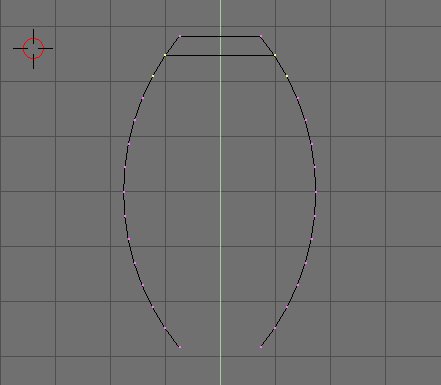
V�rtices selecionados para produzir uma face.
Tecle [F] para criar uma face entre estes quatro pontos. Agora selecione os dois v�ritces inferiores selecionados anteriormente e mais os dois seguintes (veja figura) e crie outra face e repita o procedimento at� que todos os v�rtices estejam ligados e produzindo uma face. N�o esque�a de teclar [A] para deselecionar os v�rtices anteriores cada vez que for selecionar os v�rtices seguintes.
V�rtices seguintes selecionados para produzir outra face.
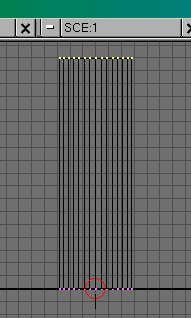
Selecione todos os v�rtices, basta teclar [A] uma vez se n�o houver nenhum v�rtice selecionado ou duas vezes [A] se houver algum v�rtice selecionado. Tecle [1] para mudar de vista. Se voce estiver vendo poucas linhas de grade (menos de dez acima e abaixo dos v�rtices selecionados), significa que est� com muito zoom. Tecle [-] para reduzir o zoom at� que perceba que tem mais de vinte linhas de grade aparecendo na tela acima e abaixo dos v�rtices. Vamos fazer uma extrus�o de v�rtices. Tecle [E] ,aparecera uma janela de confirma��o (ok extrude) apenas clique BMESQ. Segure a tecla [CTRL] para fixar o movimento �s linhas de grade e mova o mouse at� que os ponto selecionados estejam a dezoito linhas de grade diretamente acima da linha original e clique BMESQ. Veja a figura a seguir.
V�rtices extrusados.
Tecle [TAB] para sair do modo de edi��o de v�rtices e aqui temos o nosso primeiro objeto completo. Este objeto ser� o teto e as paredes laterais do pr�dio "teto+parede". Tecle [A] para deix�-lo deselecionado. Na pr�xima parte continuamos com a edi��o e cria��o dos objetos que formar�o as janelas.
 .
.