Segunda Parte - Cria��o e Edi��o B�sicas (continua��o)
An English version of this page will be avaible as soon as possible.
Assume-se que que quem est� lendo isto tem algum conhecimento do Blender. Se voce n�o sabe criar e editar objetos leia primeiro o tutorial de introdu��o do Blender dispon�vel no site: www.blender.nl .
As teclas a serem pressionadas estar�o indicadas entre chaves [].
Os bot�es do mouse ser�o indicados por BMESQ e BMDIR, respectivamente bot�o esquerdo e bot�o direito do mouse.
Combina��es de teclas ser�o indicadas pelo sinal de mais + .
Exemplo: [SHIFT]+[S] indica para pressionar a tecla shift (ou maiusculas) e a tecla S ao mesmo tempo.
Apontador do mouse ser� sempre a seta que acompanha o movimento do mouse e cursor indica o objeto CURSOR do programa.
Continuando:
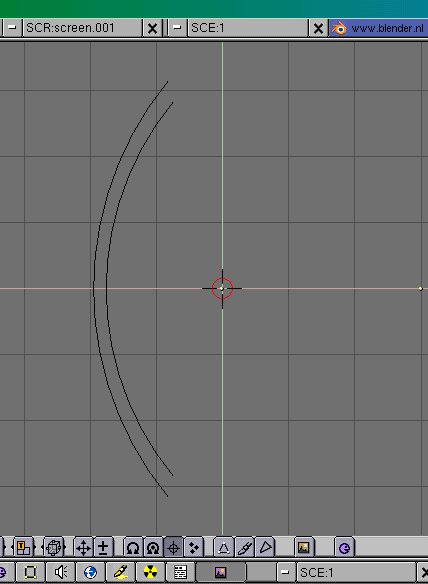
Terminada a edi��o do primeiro objeto "teto+parede" (teto e paredes laterais) vamos criar agora as janelas do edificio. A partir da tela em que voce estava quando terminou a edi�ao do "teto+parede" tecle [7] para voltar � vista superior. Se voce ainda n�o esta vendo as curvas iniciais (produzidas pelos primeiros v�rtices que criamos) tecle [-] para reduzir ainda mais o zoom e ach�-las. Posicione o cursor o mais proximo poss�vel delas prenda-o na grade ([SHIFT]+[S] curs->grid) e tecle [C] para centrar a vis�o (aproveite que estes v�rtices foram criados pr�ximos a origem e posicione o cursor sobre ela e centre a vis�o nela). Aproxime a vis�o (zoom) teclando [+] at� que as curvas preencham o maximo da �rea de trabalho sem no entanto deixar partes para fora da vista veja figura.
Vis�o ampliada para melhorar a edi��o.
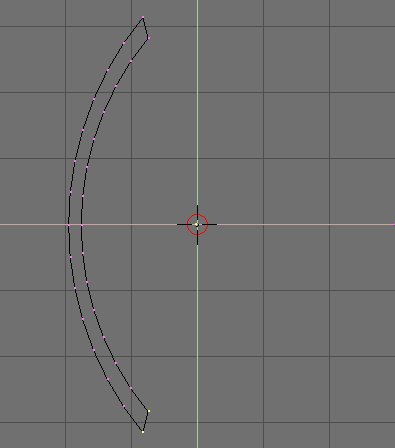
Selecione as curvas (BMESQ com o apontador do mouse sobre elas) e entre no modo de edi��o de v�rtices [TAB]. Selecione o primeiro v�rtice de cada curva (o primeiro da maior e o primeiro da menor) e tecle [F] para criar uma aresta entre eles (n�o queremos criar uma face basta uma aresta). Fa�a o mesmo com os dois �ltimos (veja figura).
Duas curvas ligadas por duas arestas.
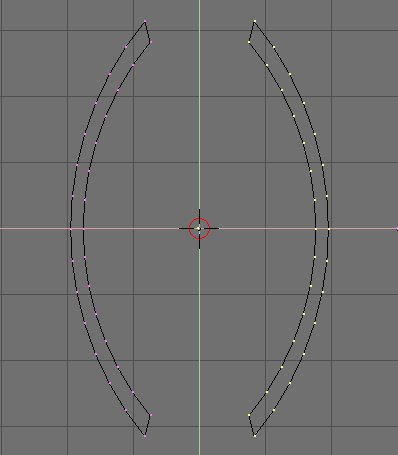
Agora que voce j� sabe espelhe estes v�rtices em rela��o � origem (cursor no ponto de espelhamento, [.],seleciona todos [A], [SHIFT]+[D], BMESQ, [S] tira m�o do mouse, [X], BMESQ). Veja a figura:
Outros v�rtices espelhados.
Novamente vamos separar estes v�rtices em um novo objeto. Tecle espa�o [SPACE] e selecione Mesh->separate. Surgir� uma janela de confirma��o (ok separate) apenas clique BMESQ. Agora voce tem os vertices em rosa do lado esquerdo e as duas curvas unidas em preto � direita. Selecione todos os v�rtices em rosa [A] e duplique-os [SHIFT]+[D]. Transporte os novos v�rtices mais para a esquerda mantendo [CTRL] pressionado (pode mover pouco dois ou tr�s quadrados). Separe tambem estes v�rtices em um novo objeto. Para dar o efeito de reflex�o gradual nas janelas � necess�rio cri�-las em partes (ser�o seis objetos como janelas, tr�s � frente e tr�s atr�s). Os outros v�rtices copiados servir�o para fazer a divis�o de andares.
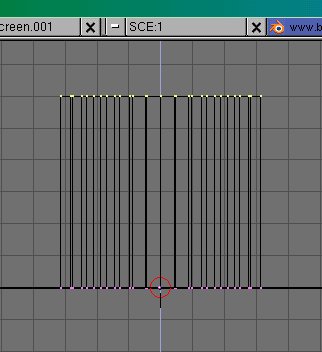
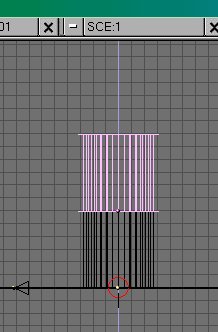
Vamos criar as janelas pr�priamente ditas. Os v�rtices originais ainda devem estar em rosa (deselecionados). Selecione todos [A] e mude a vista novamente para lateral [1] ou para frontal [3] (prefira a vista [3] para n�o ser atrapalhado pelo "teto+parede"). Vamos extrusar estes v�rtices [E] seis quadrados para cima. Veja a figura:
Extrus�o dos v�rtices para criar as primeiras janelas.
Saia do modo edi��o de v�rtices [TAB], reduza o zoom [-] at� ser possivel ver aproximadamente quinze linhas de grade acima da origem ent�o duplique o objeto [SHIFT]+[D] movendo-o diretamente acima do original (use [CTRL] para mover de quadrado em quadrado). Veja a figura a seguir. Repita isso novamente e teremos as janelas dos fundos do edificio.
Janelas duplicadas.
Repita os procedimentos com o objeto espelhado (o que ficou a direita da primeira janela) e voc� concluira as janelas frontais do edificio. Na pr�xima parte concluiremos a cria��o e edi��o com a divis�o das janelas e com a base do edificio.