An English version of this page will be avaible as soon as possible.
Assume-se que que quem est� lendo isto tem algum conhecimento do Blender. Se voce n�o sabe criar e editar objetos leia primeiro o tutorial de introdu��o do Blender dispon�vel no site: www.blender.nl .
As teclas a serem pressionadas estar�o indicadas entre chaves [].
Os bot�es do mouse ser�o indicados por BMESQ e BMDIR, respectivamente bot�o esquerdo e bot�o direito do mouse.
Combina��es de teclas ser�o indicadas pelo sinal de mais + .
Exemplo: [SHIFT]+[S] indica para pressionar a tecla shift (ou maiusculas) e a tecla S ao mesmo tempo.
Apontador do mouse ser� sempre a seta que acompanha o movimento do mouse e cursor indica o objeto CURSOR do programa.
Finalizando os objetos:
J� temos as janelas e o "teto+parede" vamos ent�o criar a divis�o de andares e a base do edificio. Cuide para estar fora do modo de edi��o de v�rtices (n�o h� nenhum ponto rosa ou amarelo aparecendo na tela) e que n�o h� objeto selecionado (em rosa). Vamos partir daqulas curvas duplicadas que est�o � esquerda das primeiras janelas criadas. Mude para a vis�o superior [7] e centre-a no objeto que vamos editar. Amplie o zoom [+] (se estiver muito reduzido) para ter uma vis�o melhor. Selecione o objeto e entre no modo de edi��o de v�rtices.
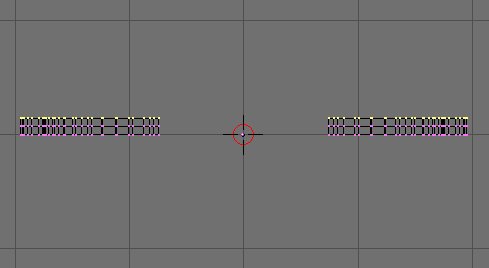
Mude a vis�o para a lateral [1] e aumente o zoom at� que a �rea de trabalho fique em duas linhas de grade de altura e quatro de largura. Selecione todos os v�rtices e fa�a uma extrus�o [E] no eixo z (altura). Cuide para que apenas o valor de dz mude enquanto move os v�rtices na extrus�o. Clique [BMESQ] quando atingir dz o valor de 0,0717. Aproveitando que os v�rtices ficaram selecionados repita a extrus�o mais uma vez no mesmo sentido e no mesmo valor voc� deve obter um objeto como o da figura a seguir:
Divis�o de andares ap�s as duas primeiras extrus�es.
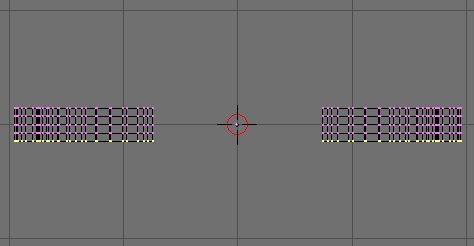
Deselecione todos os v�rtices [A] e selecione os v�rtices da parte inferior (os mesmos v�rtices com que iniciamos as extrus�es). Repita as extrus�es para baixo para obter um objeto como o da figura:
Divis�o de andares ap�s as extrus�es.
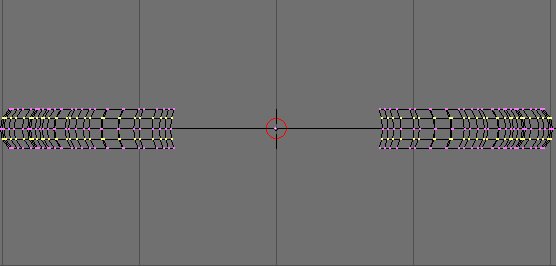
Selecione apenas os v�rtices do meio e cuidando para que o bot�o esteja apertado (tecla [.]) aumente [S] os v�rtices em aproximadamente 1,032. Selecione agora apenas os v�rtices intermedi�rios e redimensione-os [S] em 1,025 aproximadamente. No final voc� deve ver algo como a figura a seguir:
Divis�o de andares pronta.
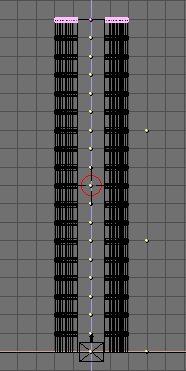
Saia do modo de edi��o de v�rtices [TAB] e mova (tecla [G]), usando [CTRL], a divis�o at� encaixar na segunda linha de grade da primeira janela. Duplique o objeto e mova-o para a linha de grade logo acima. Repita este procedimento at� que todos os andares estejam divididos. Veja a figura:
Andares divididos.
Agora vamos criar as bases do edif�cio, a cal�ada e a base propriamente dita. Primeiro a cal�ada. Mude para a vis�o superior [7] diminua o zoom at� que possa ver pelo menos uns dez quadrados sobrando de cada lado do plano que ampliamos no inicio do tutorial (aquele que ampliamos aproximadamente 20 vezes). Mova o cursor para a direita dos objetos que acabamos de criar. Posicione-o sobre a linha laranja e a mais de 20 quadrados de dist�ncia dos objetos (por isso um zoom t�o reduzido). Certifique-se de que o cursor est� preso � grade ([SHIFT]+[S], curs->grid) e que nenhum objeto est� selecionado (em rosa). Centre a vis�o neste ponto [C]. Usando a combina��o [SHIFT]+[A] ou a tecla espa�o chame o menu para criarmos um plano. O plano ter� a dimens�o de dois por dois quadrados. Redimensione-o para que tenha exatamente 16 quadrados de tamanho (use [CTRL] para valores fixos).
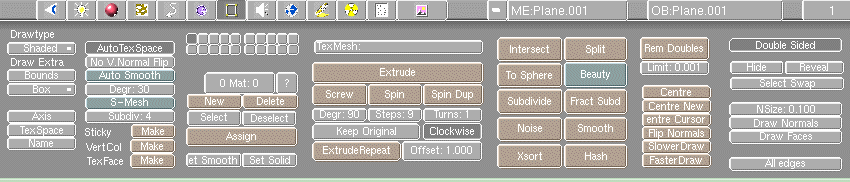
Vamos fazer uma edi��o um pouco mais refinada agora. Clique no bot�o de edi��o de v�rtices na barra de bot�es . Voc� ver� na parte inferior da tela do programa os controles de edi�ao de objeto que precisaremos usar agora (veja figura).
Controles de edi��o de objetos.
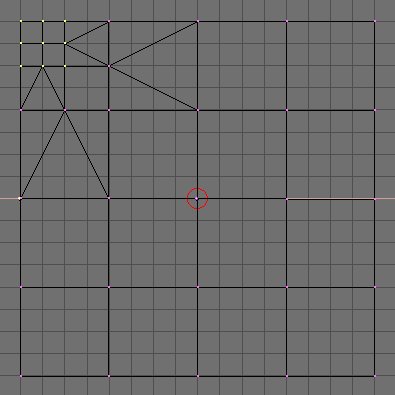
Clique no bot�o subdivide duas vezes. O plano ser� subdividido ficando com cinco v�rtices em cada aresta. Tecle [A] para deselecionar os v�rtices e usando o seletor de v�rtices [B] selecione somente os quatro vertices superiores da esquerda e subdivida-os de novo. Voc� deve obter algo parecido com a figura seguinte:
V�rtices subdivididos.
Deselecione todos os vertices novamente e selecione somente os quatro superiores da esquerda e subdivida-os novamente (veja figura).
V�rtices subdivididos novamente.
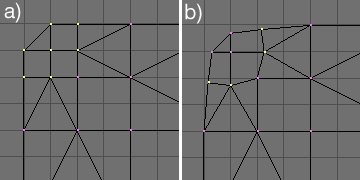
Selecione agora somente o v�rtice do canto superior esquerdo e apague-o [X]. Selecione os tr�s v�rtices mais pr�ximos deste que foi apagado (os dois que eram conectados a ele e o diretamente na diagonal) e tecle[F] para criar uma face entre eles. Selecione os v�rtices conforme mostrado na primeira metade da figura (a) a seguir e clique em smooth duas vezes. Selecione ent�o os quatro v�rtices como mostrado na outra metade da figura (b) e prenda-os na grade de volta ([SHIFT]+[S], sel->grid).
a)V�rtices selecionados para serem suavizados e b)V�rtices selecionados ap�s a suaviza��o.
Assim criamos o canto arredondado da cal�ada. Repita este procedimento para os quatro cantos e obter� a base para a cal�ada. Para terminar a cal�ada basta fazer uma extrus�o de aproximadamente 0,1624 na dire��o z e pronto. Para um efeito melhor clique no bot�o "Set Smooth" (pode estar aparecendo apenas como "et Smooth" na sua tela) para suavizar os contornos do objeto inteiro (fa�a o mesmo com as divis�es dos andares). Para fazer a base use o mesmo m�todo, por�m comece com um plano de 12 quadrados de largura/comprimento e fa�a a extrus�o de um quadrado de altura.
Criadas a cal�ada e a base falta apenas juntar todo mundo. Lembre-se construimos os objetos longe uns dos outro para n�o sermos atrapalhados nas visualiza��es. Os �nicos objetos que est�o quase na posi��o certa s�o as janelas. Saia do modo de edi��o de v�rtices [TAB], se for o caso. Deselecione todos os objetos ([A] se houver algum selecionado ou duas vezes [A] se n�o houver). Agora use a vis�o superior [7] e com o seletor [B] selecione todas as janelas e as divis�es dos andares. Mude para a vis�o frontal [3] e mova [G] estes objetos um quadrado para cima ([CTRL] para valores fixos). Volte para a vis�o superior e selecione agora somente o "teto+parede". Mova-o ([G] usando [CTRL]) nesta vis�o mesmo at� se encaixar nas janelas. Mude novamente para a vis�o frontal e mova o "teto+parede" tamb�m um quadrado para cima. Falta apenas trazer a cal�ada e a base. Na vista superior, centre o meio da base com o meio do edificio. Coloque a cal�ada um pouco deslocada para dar um efeito est�tico melhor. Use o meu arquivo pronto como base.
Assim finalizamos a edi�ao dos objetos, pelo menos em sua forma. Na pr�xima parte criaremos e editaremos os diversos materiais dos quais s�o "feitos" os objetos.
 esteja apertado (tecla [.]) aumente [S] os v�rtices em aproximadamente 1,032. Selecione agora apenas os v�rtices intermedi�rios e redimensione-os [S] em 1,025 aproximadamente. No final voc� deve ver algo como a figura a seguir:
 . Voc� ver� na parte inferior da tela do programa os controles de edi�ao de objeto que precisaremos usar agora (veja figura).
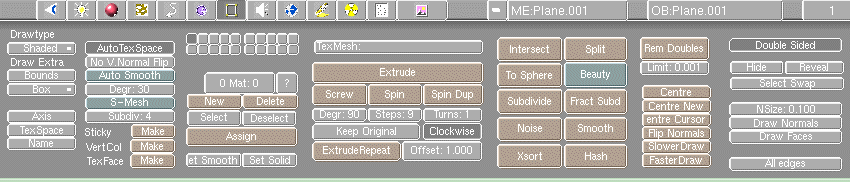
 (pode estar aparecendo apenas como "et Smooth" na sua tela) para suavizar os contornos do objeto inteiro (fa�a o mesmo com as divis�es dos andares). Para fazer a base use o mesmo m�todo, por�m comece com um plano de 12 quadrados de largura/comprimento e fa�a a extrus�o de um quadrado de altura.
