An English version of this page will be avaible as soon as possible.
Assume-se que que quem est� lendo isto tem algum conhecimento do Blender. Se voce n�o sabe criar e editar objetos leia primeiro o tutorial de introdu��o do Blender dispon�vel no site: www.blender.nl .
As teclas a serem pressionadas estar�o indicadas entre chaves [].
Os bot�es do mouse ser�o indicados por BMESQ e BMDIR, respectivamente bot�o esquerdo e bot�o direito do mouse.
Combina��es de teclas ser�o indicadas pelo sinal de mais + .
Exemplo: [SHIFT]+[S] indica para pressionar a tecla shift (ou maiusculas) e a tecla S ao mesmo tempo.
Apontador do mouse ser� sempre a seta que acompanha o movimento do mouse e cursor indica o objeto CURSOR do programa.
Os Materiais:
Todos os objetos est�o com sua forma definitiva por�m falta uma das partes mais importantes da modelagem a defini��o dos materiais.
Vamos come�ar pelos objetos que tem os materiais mais simples: O Plano de base, a cal�ada, a base do edificio e o "teto+parede".
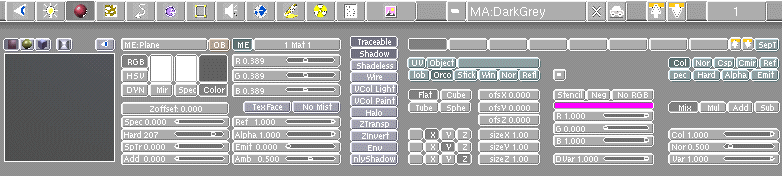
Primeiro o plano base. Selecione-o e clique no bot�o de materiais . O painel de edi��o de materiais aparecer� na parte inferior da tela (veja figura). Clique no bot�o de selecionar/adicionar material e escolha ADD NEW. Queremos que o plano base lembre uma rua asfaltada, por isso reduza os valores dos controles deslizantes R,G e B para aproximadamente 0,390 (voc� tamb�m pode usar [CTRL] para valores fixos nestes controles assim como usar a combina��o [SHIFT]+BMESQ para digitar diretamente o valor desejado). Asfalto nosmalmente n�o tem brilho por isso reduza o valor de SPEC para zero. Se voc� achar que a cor ficou muito escura mude o valor de REF para 1,00, isso aumenta o brilho sem precisar mudar os tr�s valores de R,G e B. Clique no bot�o "autoname" para que o programa d� um nome autom�tico para o material. Isso facilitar� as coisas quando voc� precisar mudar um material que pertence a varios objetos ou quiser reutilizar um material.
Painel de edi��o de materiais.
Selecione agora a cal�ada clique novamente no bot�o de selecionar/adicionar material e crie um novo material (ADD NEW). Use os mesmos valores de SPEC e REF do material anterior. Mude os valores de R, G e B para aproximadamente 0,750. D� um nome autom�tico para o material.
Agora selecione a base do edificio. Por simplicidade usaremos o mesmo material da cal�ada. basta clicar no bot�o e escolher o material que voc� criou para a cal�ada. Fa�a o mesmo para o "teto+parede". Pronto os materiais mais simples est�o criados e editados.
Vamos criar o material das divis�es dos andares. Se voc� n�o suavizou as divis�es ( no controle de edi��o de v�rtices) fa�a isso agora. Selecione ent�o uma das divis�es de andar, qualquer uma, e crie um novo material. Queremos que essas divis�es se pare�am com metal por isso elas ser�o brilhantes. Ajuste R,G e B para +-0,700, SPEC para 1,140, REF para 0,850 e HARD em 35. Voc� pode dar um nome autom�tico () para este material ou criar seu pr�rpio nome para ele. Para dar um nome pr�prio para o material simplesmente clique na barra com o nome do material e digitar o nome que voc� quiser (a tecla "delete" ou [DEL] n�o funciona nessa barra apenas retrocesso de caracter ou "backspace" [BKSPC]). Guarde esse nome pois voc� deve ent�o selecionar as outras divis�es uma a uma e escolher este material para elas.
Vamos aos materiais mais complexos.
Primeiro vamos voltar ao controle de edi��o de objetos e dar um nome diferente para cada uma das seis janelas. Para dar nome a um objeto basta clicar na barra nome de objeto e digitar o nome que voc� escolher. Vamos precisar fazer isso para n�o confudirmos que material vai em que janela. De prefer�ncia d� um nome que identifique bem o objeto. Por exemplo a janela da frente inferior poder� se chamar "JANFRENTEINF" ou "JANELA-F-I". O tamanho do nome � limitado a 19 caracteres. Nomes muito grandes s� causam confus�o, por isso escolha nomes pequenos e que indiquem a posi�ao ou fun��o do objeto (por ex. "teto", "janela", "inferior", "lateral", etc...).
Usarei a nota��o "janela-"(Frente/Atr�s)"-"(Inferior/Meio/Superior)" isto � a janela inferior da frente ser� "janela-f-i" e a janela de tras superior ser� "janela-a-s". Use a nota��o que for mais f�cil para voc� (na primeira cena do edif�cio que criei usei nota��es em ingl�s por ex.).
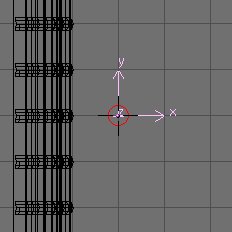
Antes de trabalharmos com a textura das janelas vamos criar seis objetos peculiares que ser�o necess�rios para seus materiais. Posicione o cursor em uma linha de grade logo a frente do meio da janela frontal inferior. Prenda-o � grade e chame o menu pricipal ([SPACE]). Escolha ADD->EMPTY, isto criar� um objeto vazio mostrado na tela como um ponto e o conjunto de eixos (xyz). Veja a figura a seguir:
Objeto vazio na frente da janela frontal inferior.
D� um nome a este objeto relacionando-o � janela a qual ele estar� ligado. Usei o nome "visjan-f-i" porque este objeto ser� usado para simular a vis�o da janela, como ser� explicado posteriormente. Repita o processo para cada uma das seis janelas.
Agora selecione a janela frontal inferior e clique no bot�o de edi�ao de materiais. Crie um novo material e ajuste os valores de R,G e B para 1,00, REF para 0,970, SPEC para 1,890 e hard para 41. Nomeie este material com um nome que relacione-o ao objeto ao qual est� ligado (MATJAN-F-I no meu caso). Clique ainda no bot�o Object , isso vai mudar a forma como a textura, que aplicaremos a seguir, ser� rpojetada no objeto. Agora vamos a segunda parte da cria��o/edi��o de um material; a cria��o/edi��o de uma textura. Clique no bot�o de edi��o de texturas . A parte inferiror da tela do programa exibir� o painel de edi��o de texturas (veja figura).
Painel de edi��o de materiais.
Vamos escolher uma das mais poderosas texturas que o programa nos fornece a "EnvMap". Clique no bot�o de adicionar/selecionar textura e escolha nova textura (ADD NEW) ent�o basta clicar no bot�o "EnvMap" . Nomeie esta textura (clique na barra de nome de textura e digite) com um nome relacionado ao material ao qual ela ser� ligada (TEXJAN-F-I no meu caso). Clique na pequena barra de objeto e digite o nome do objeto vazio relacionado a esta janela (VISJAN-F-I no meu caso). O programa usar� o objeto vazio para obter seis vistas (acima, abaixo,� direita,� esquerda,� frente e atr�s) que ser�o ent�o projetadas na janela para produzir o efeito de reflex�o. Repita o processo para cada uma das janelas e pronto todos os materiais que precisamos foram criados.
Na pr�xima parte do tutorial criaremos e editaremos as luzes e o "mundo" ou ambiente. Tamb�m posicionaremos a camera e processaremos ("renderizaremos") a cena.
 . O painel de edi��o de materiais aparecer� na parte inferior da tela (veja figura). Clique no bot�o de selecionar/adicionar material
  e escolha ADD NEW. Queremos que o plano base lembre uma rua asfaltada, por isso reduza os valores dos controles deslizantes R,G e B para aproximadamente 0,390 (voc� tamb�m pode usar [CTRL] para valores fixos nestes controles assim como usar a combina��o [SHIFT]+BMESQ para digitar diretamente o valor desejado). Asfalto nosmalmente n�o tem brilho por isso reduza o valor de SPEC para zero. Se voc� achar que a cor ficou muito escura mude o valor de REF para 1,00, isso aumenta o brilho sem precisar mudar os tr�s valores de R,G e B. Clique no bot�o "autoname"
  para que o programa d� um nome autom�tico para o material. Isso facilitar� as coisas quando voc� precisar mudar um material que pertence a varios objetos ou quiser reutilizar um material.
 no controle de edi��o de v�rtices) fa�a isso agora. Selecione ent�o uma das divis�es de andar, qualquer uma, e crie um novo material. Queremos que essas divis�es se pare�am com metal por isso elas ser�o brilhantes. Ajuste R,G e B para +-0,700, SPEC para 1,140, REF para 0,850 e HARD em 35. Voc� pode dar um nome autom�tico (
 e digitar o nome que voc� quiser (a tecla "delete" ou [DEL] n�o funciona nessa barra apenas retrocesso de caracter ou "backspace" [BKSPC]). Guarde esse nome pois voc� deve ent�o selecionar as outras divis�es uma a uma e escolher este material para elas.
 e digitar o nome que voc� escolher. Vamos precisar fazer isso para n�o confudirmos que material vai em que janela. De prefer�ncia d� um nome que identifique bem o objeto. Por exemplo a janela da frente inferior poder� se chamar "JANFRENTEINF" ou "JANELA-F-I". O tamanho do nome � limitado a 19 caracteres. Nomes muito grandes s� causam confus�o, por isso escolha nomes pequenos e que indiquem a posi�ao ou fun��o do objeto (por ex. "teto", "janela", "inferior", "lateral", etc...).
 , isso vai mudar a forma como a textura, que aplicaremos a seguir, ser� rpojetada no objeto. Agora vamos a segunda parte da cria��o/edi��o de um material; a cria��o/edi��o de uma textura. Clique no bot�o de edi��o de texturas
  . A parte inferiror da tela do programa exibir� o painel de edi��o de texturas (veja figura).
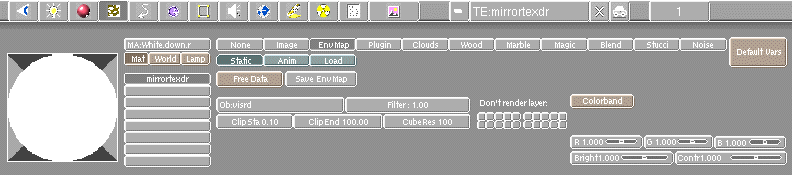
 . Nomeie esta textura (clique na barra de nome de textura e digite) com um nome relacionado ao material ao qual ela ser� ligada (TEXJAN-F-I no meu caso). Clique na pequena barra de objeto
  e digite o nome do objeto vazio relacionado a esta janela (VISJAN-F-I no meu caso). O programa usar� o objeto vazio para obter seis vistas (acima, abaixo,� direita,� esquerda,� frente e atr�s) que ser�o ent�o projetadas na janela para produzir o efeito de reflex�o. Repita o processo para cada uma das janelas e pronto todos os materiais que precisamos foram criados.
